Guía para editar la tienda
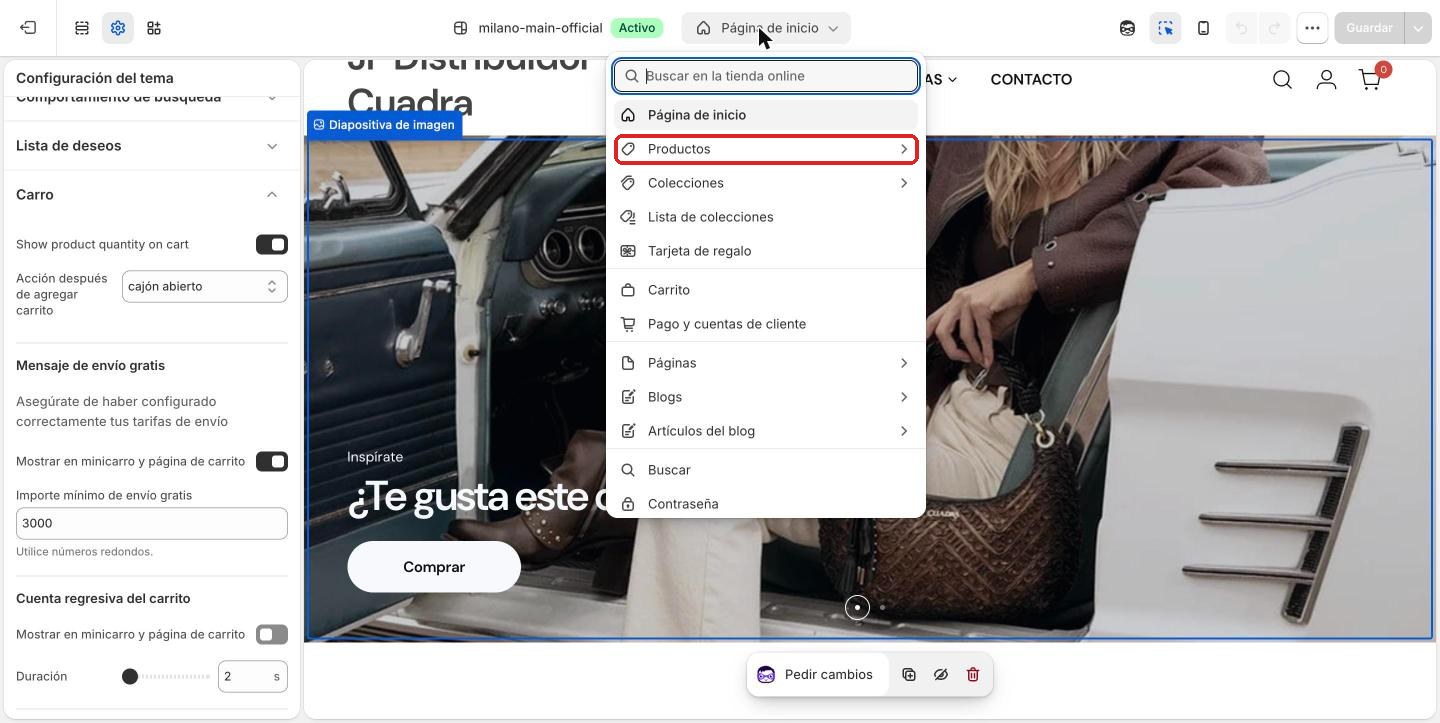
Esta guía explica paso a paso los cambios más comunes en el administrador de Shopify de JF Distribuidor Cuadra: el mínimo para envío gratis, productos, colecciones y las fotos de la página de inicio. Los nombres de menús y botones aparecen en negritas, tal como se ven en pantalla, y en cada captura el recuadro rojo marca dónde hacer clic o qué campo cambiar.
Antes de empezar
- Entra a admin.shopify.com. Todo parte del menú de la izquierda del administrador.
- En el editor del tema nada se publica hasta que haces clic en Guardar (arriba a la derecha). Mientras no hay cambios, el botón se ve gris.
- En productos y colecciones, la barra para guardar aparece arriba en cuanto haces un cambio.
- Después de guardar, abre la tienda en una ventana de incógnito para verla como la ve un cliente.
Cómo abrir el editor del tema
Varias secciones de esta guía usan el editor del tema.
- En el menú de la izquierda, haz clic en Tienda online.
- En el tema milano-main-official (el que dice Activo), haz clic en Editar tema.
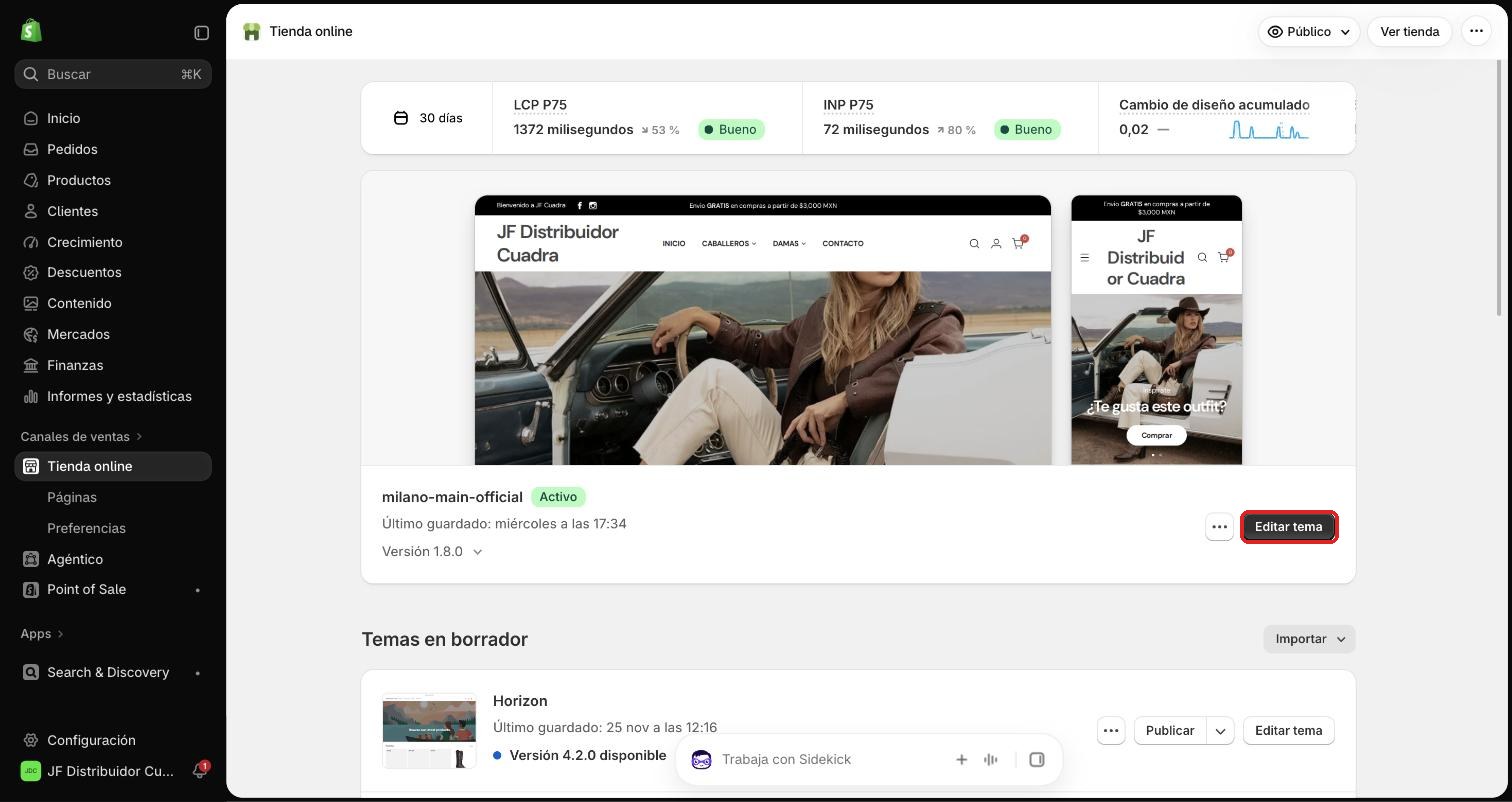
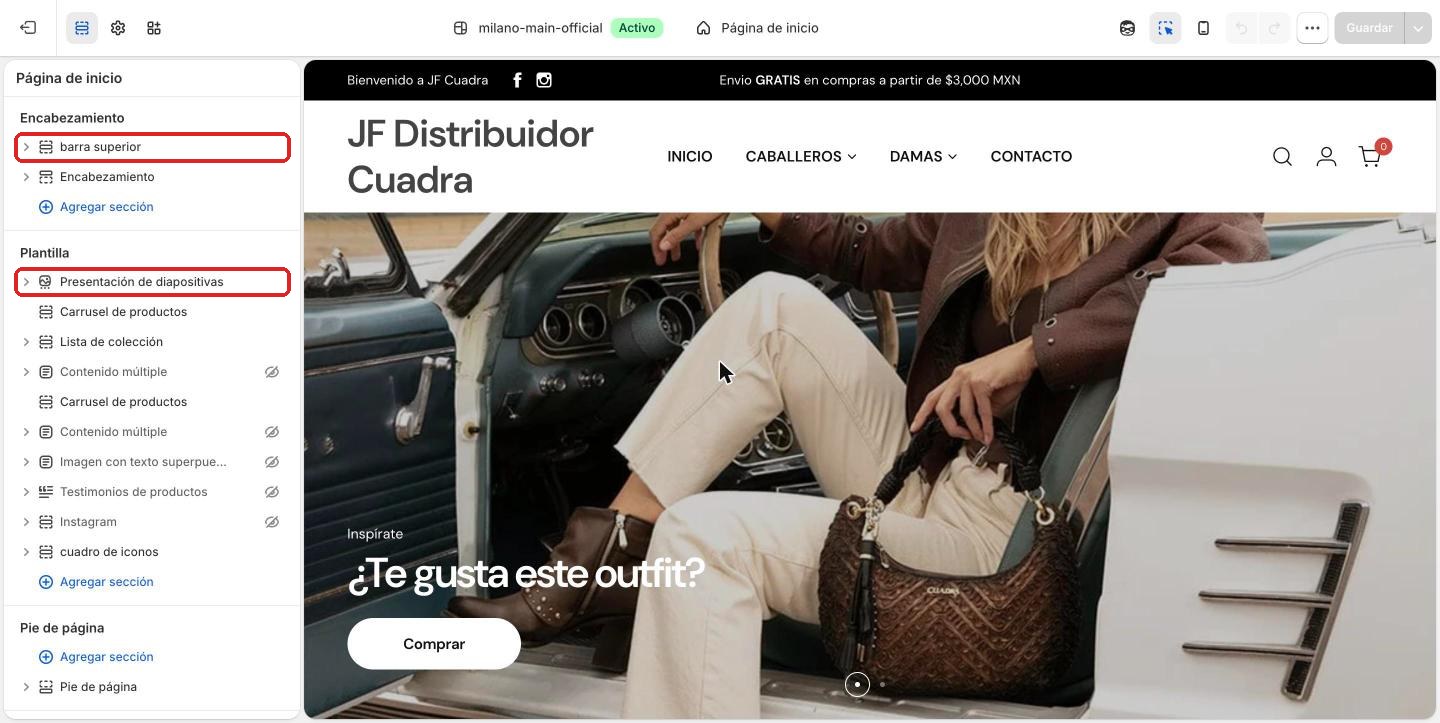
El editor tiene tres partes: los íconos de arriba a la izquierda (Secciones y el engrane de Configuración del tema), la lista de secciones a la izquierda y la vista previa de la tienda a la derecha.
Para cambiar de página (inicio, productos, carrito), usa el selector de arriba al centro.