Editar una colección
Las colecciones de la tienda son automáticas: no se agregan productos a mano. Un producto entra solo a una colección cuando sus campos Genero, Categoría y Subcategoría cumplen las condiciones de esa colección y tiene existencias.
La excepción son las colecciones de la página de inicio que empiezan con Inicio -, como las galerías del carrusel (Inicio - Portada - Outfit 1 y Outfit 2) y Nuevos productos: son manuales y sus productos se eligen uno por uno. Ver Cambiar el carrusel de la página de inicio y Nuevos productos y Más vendidos.
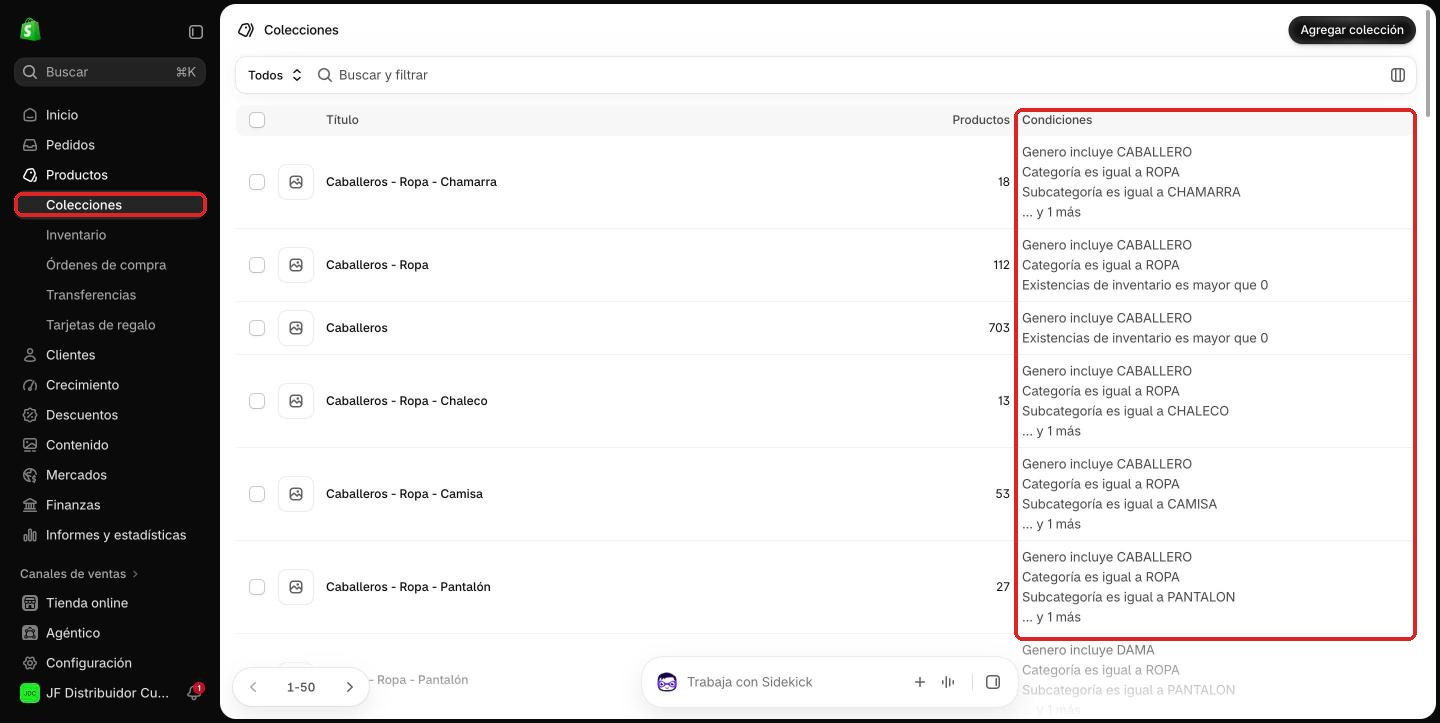
Ver las colecciones
- En el menú de la izquierda, haz clic en Productos > Colecciones.
- La columna Condiciones muestra qué debe tener un producto para entrar a cada colección.
Cambiar nombre, descripción o imagen
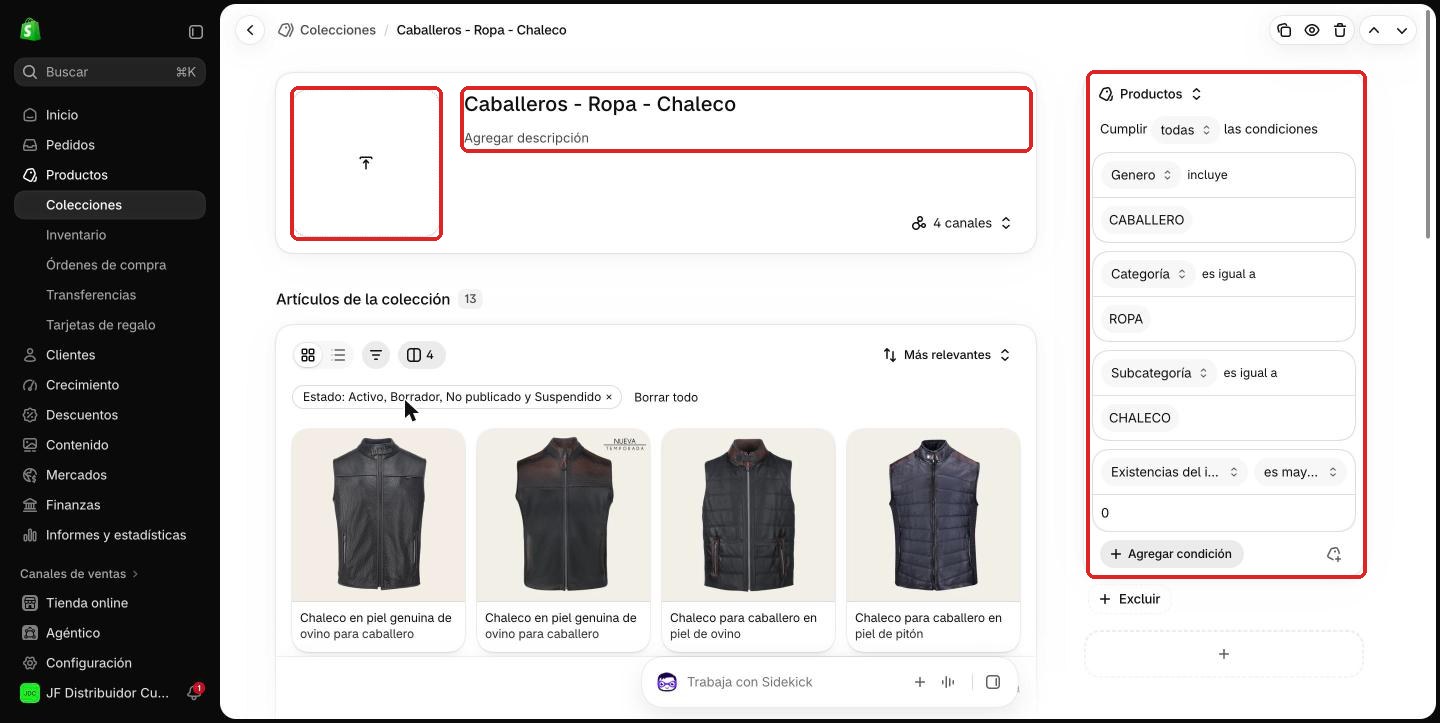
- Haz clic en la colección.
- Edita el título y haz clic en Agregar descripción si quieres un texto.
- Haz clic en el recuadro de la izquierda para subir o cambiar la imagen de la colección.
- Haz clic en Guardar en la barra que aparece arriba.
Agregar o quitar un producto de una colección
Como las colecciones son automáticas, se cambia el producto, no la colección:
- Abre el producto (ver Editar un producto).
- En Metacampos del producto, corrige Genero, Categoría o Subcategoría para que coincidan con las condiciones de la colección. Por ejemplo, la colección Caballeros - Ropa - Chaleco pide Genero CABALLERO, Categoría ROPA y Subcategoría CHALECO.
- Haz clic en Guardar. El producto aparece en la colección en unos minutos.
Un producto sin existencias sale solo de las colecciones, porque todas piden Existencias del inventario es mayor que 0. Cuando vuelve a tener inventario, regresa solo.
Cambiar las condiciones de una colección
Las condiciones están en el panel Productos de la derecha. Cambiarlas mueve muchos productos a la vez, así que hazlo con cuidado:
- Edita el valor de una condición, o haz clic en Agregar condición.
- Cumplir todas las condiciones significa que el producto debe cumplirlas todas; cualquier significa que basta con una.
- Haz clic en Guardar; la lista de productos se actualiza sola.
Cambiar el orden
En Artículos de la colección, abre el menú de orden (Más relevantes) y elige otro orden, como más vendidos, más recientes o precio.