Cambiar el carrusel de la página de inicio
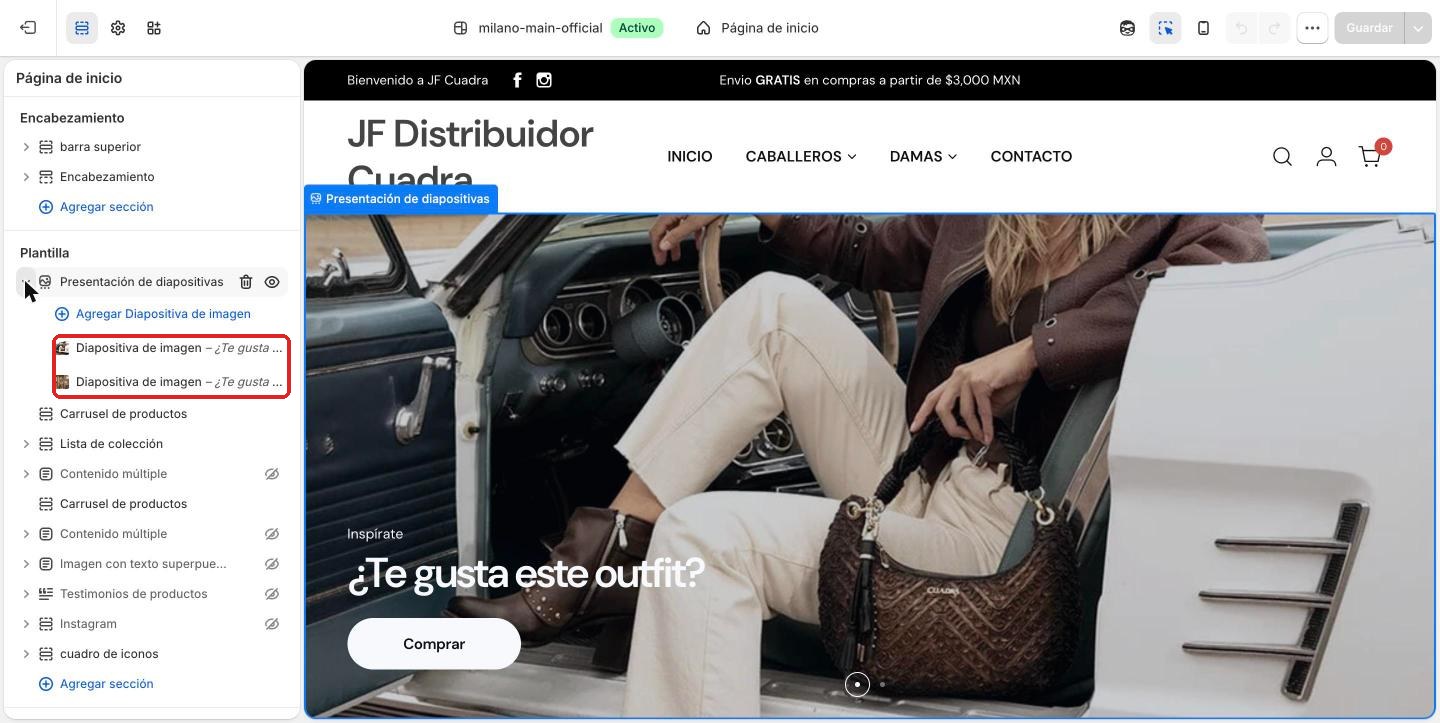
Las fotos grandes de la página de inicio son un carrusel: la sección Presentación de diapositivas del editor del tema. Hoy tiene dos diapositivas. Cada una tiene su foto, sus textos y un botón Comprar que lleva a una colección con los productos de esa foto (la "galería" del outfit).
| Diapositiva | Botón Comprar lleva a | Productos hoy |
|---|---|---|
| 1 | Inicio - Portada - Outfit 1 | 4 |
| 2 | Inicio - Portada - Outfit 2 | 3 |
Cambiar un outfit completo son tres pasos: la foto (paso 2), el enlace del botón si cambia la colección (paso 4) y los productos de la colección (paso 5).
1. Abrir la diapositiva
- Abre el editor del tema (ver Introducción). Revisa que arriba al centro diga Página de inicio.
- En la lista de la izquierda, abre Presentación de diapositivas con la flecha y haz clic en la Diapositiva de imagen que quieres cambiar.
2. Cambiar la foto
:::info Tamaño de las fotos Prepara dos versiones de la foto antes de empezar:
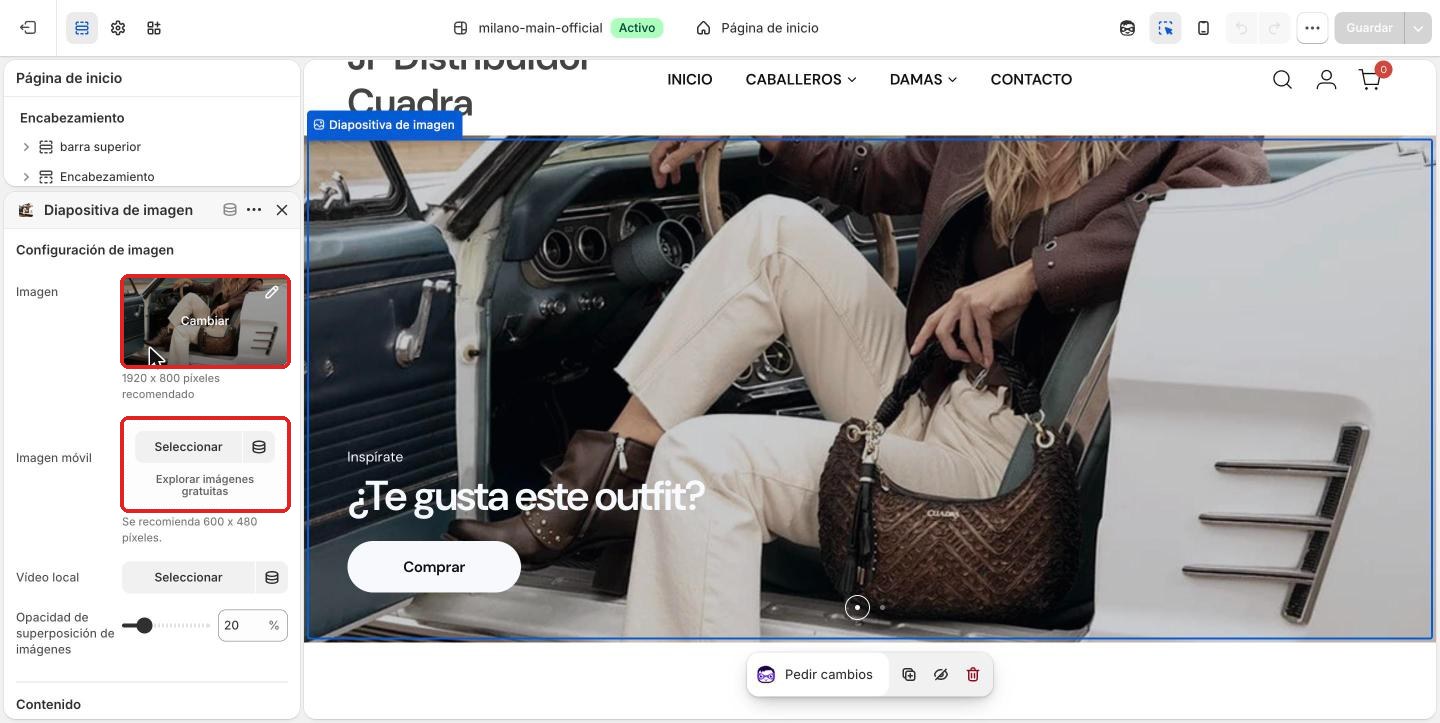
- Imagen (computadora): 1920 x 800 píxeles, horizontal.
- Imagen móvil (celular): 600 x 480 píxeles.
Son los tamaños que recomienda el propio editor debajo de cada campo. Usa JPG de menos de 1 MB. :::
- En Imagen, haz clic sobre la foto actual (Cambiar).
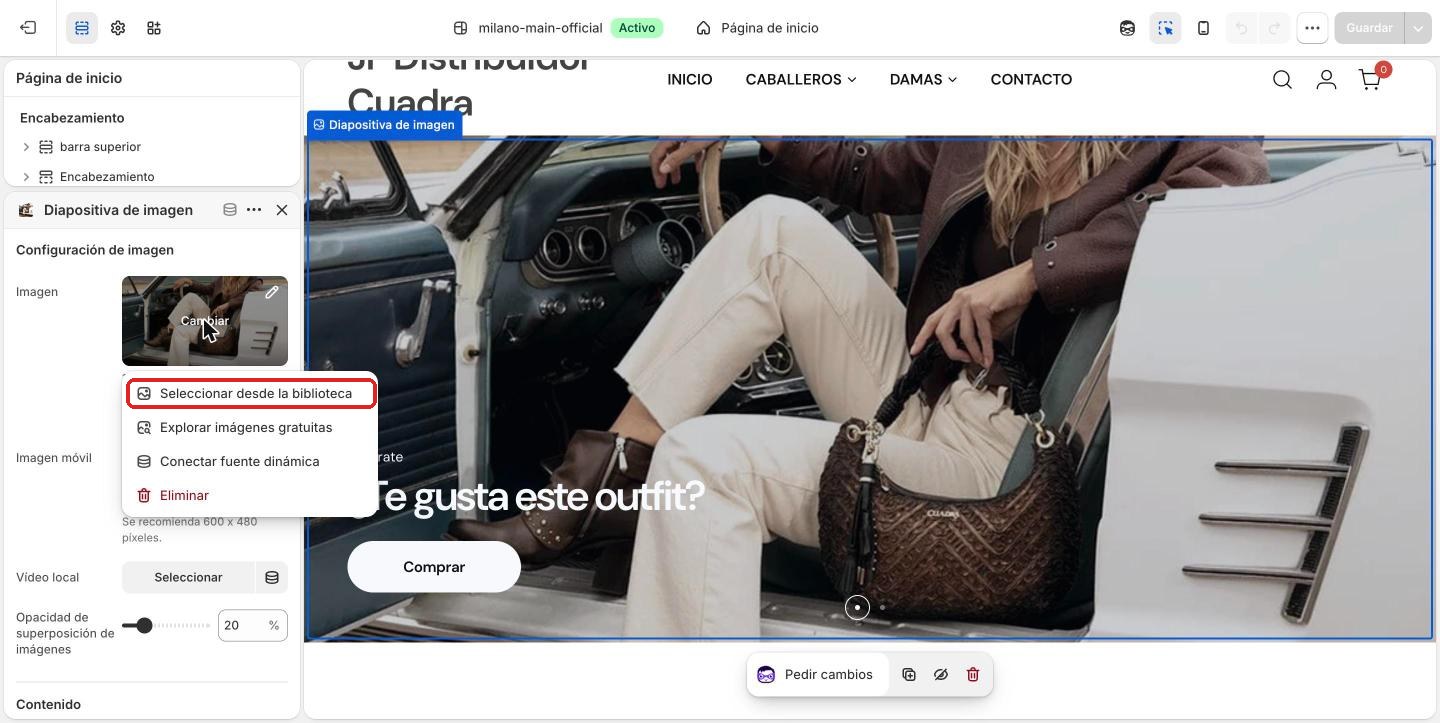
- Elige Seleccionar desde la biblioteca.
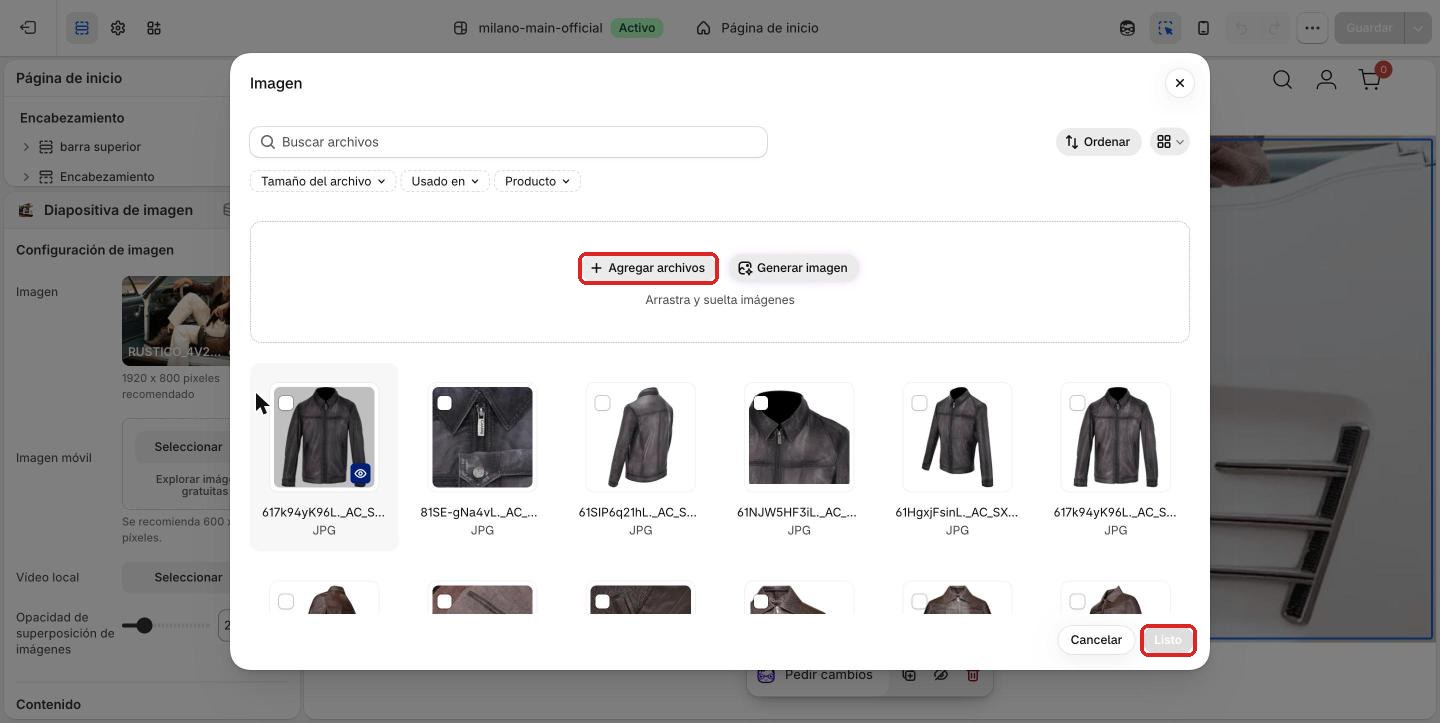
- Haz clic en Agregar archivos para subir la foto desde tu computadora (o arrástrala al recuadro), márcala y haz clic en Listo.
- Haz lo mismo en Imagen móvil con la versión para celular. Si lo dejas vacío, en el celular se recorta la foto de computadora.
- Haz clic en Guardar.
3. Cambiar los textos
Más abajo en la misma diapositiva están Subtítulo (hoy "Inspírate"), Título ("¿Te gusta este outfit?"), Descripción y Etiqueta del primer botón ("Comprar").
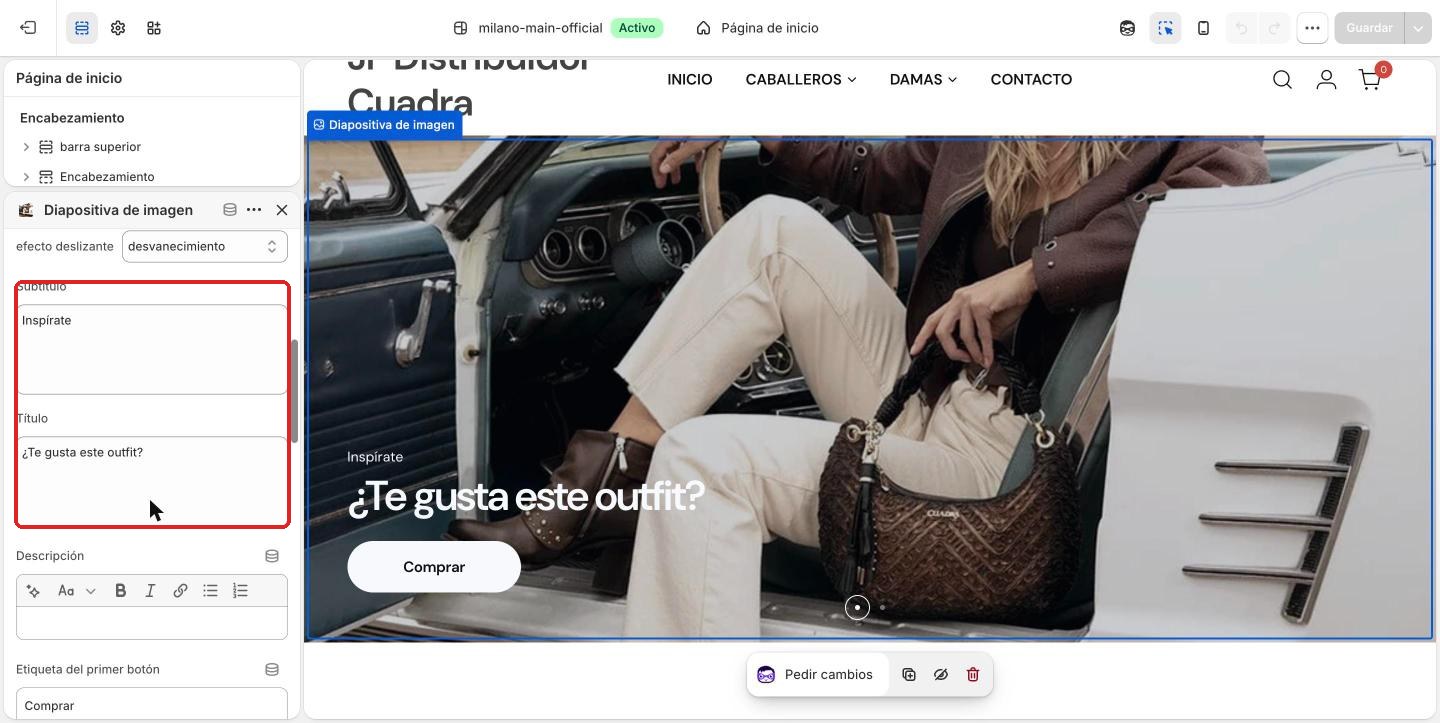
4. Cambiar a dónde lleva el botón
Debajo de Etiqueta del primer botón está Enlace del primer botón: la colección que se abre al tocar Comprar.
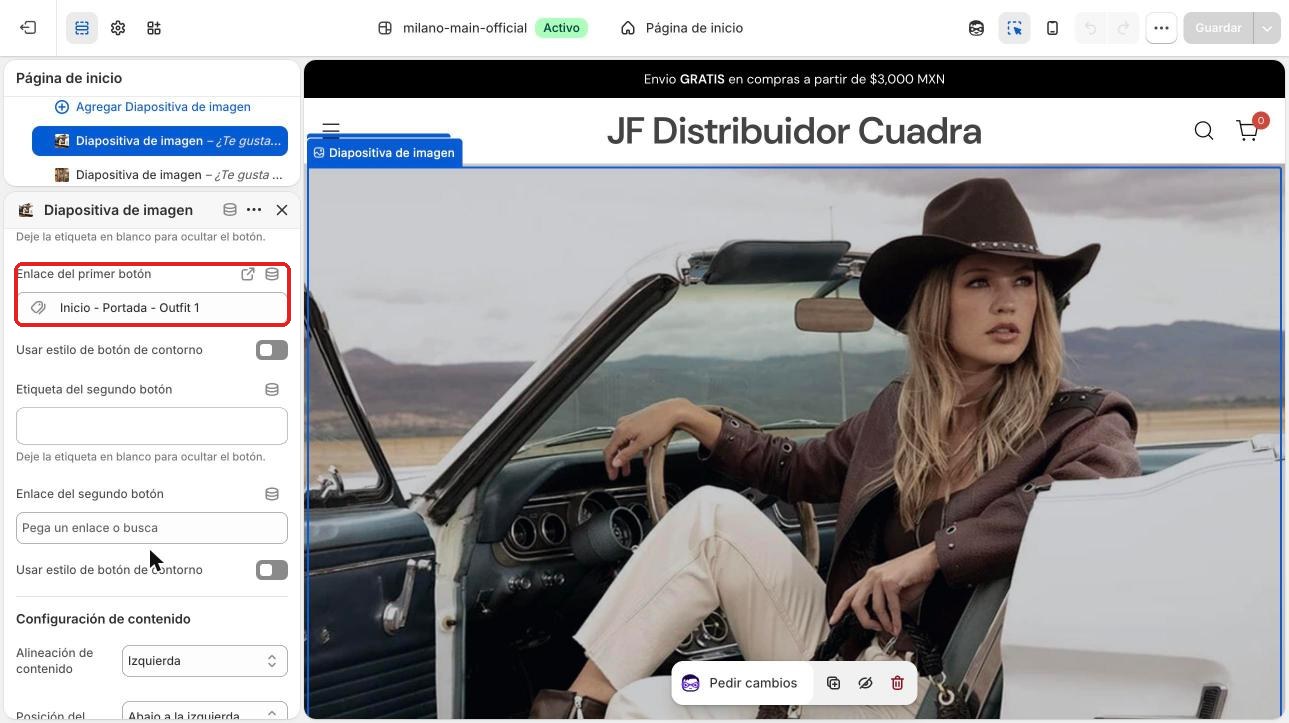
- Mismo outfit, otros productos: no cambies el enlace; cambia los productos de la colección (paso 5).
- Otra colección: haz clic en el campo, borra la actual y escribe el nombre de la colección; elígela de la lista. También acepta pegar un enlace.
Haz clic en Guardar.
5. Cambiar los productos de la galería
Los productos que ve el cliente al tocar Comprar son los de la colección del outfit. Son colecciones manuales: tú eliges cada producto.
- Ve a Productos > Colecciones y escribe
Portadaen el buscador.
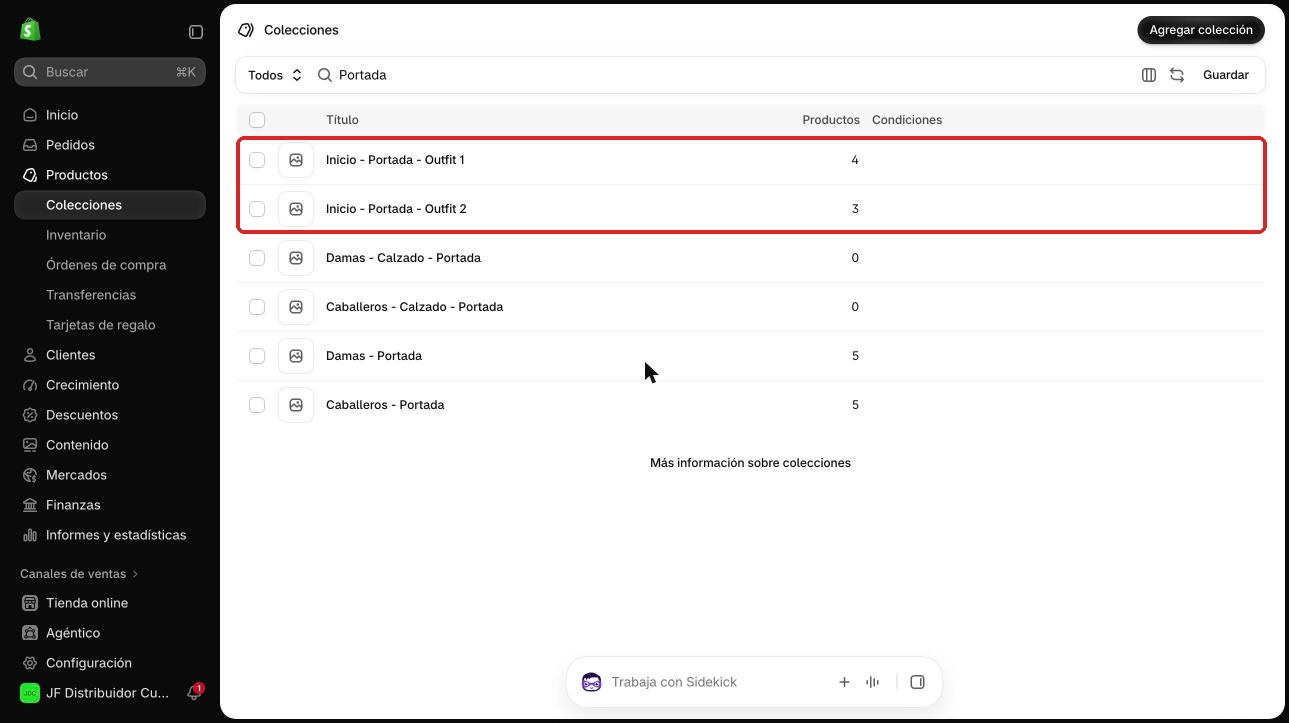
- Abre la colección del outfit (por ejemplo Inicio - Portada - Outfit 1).
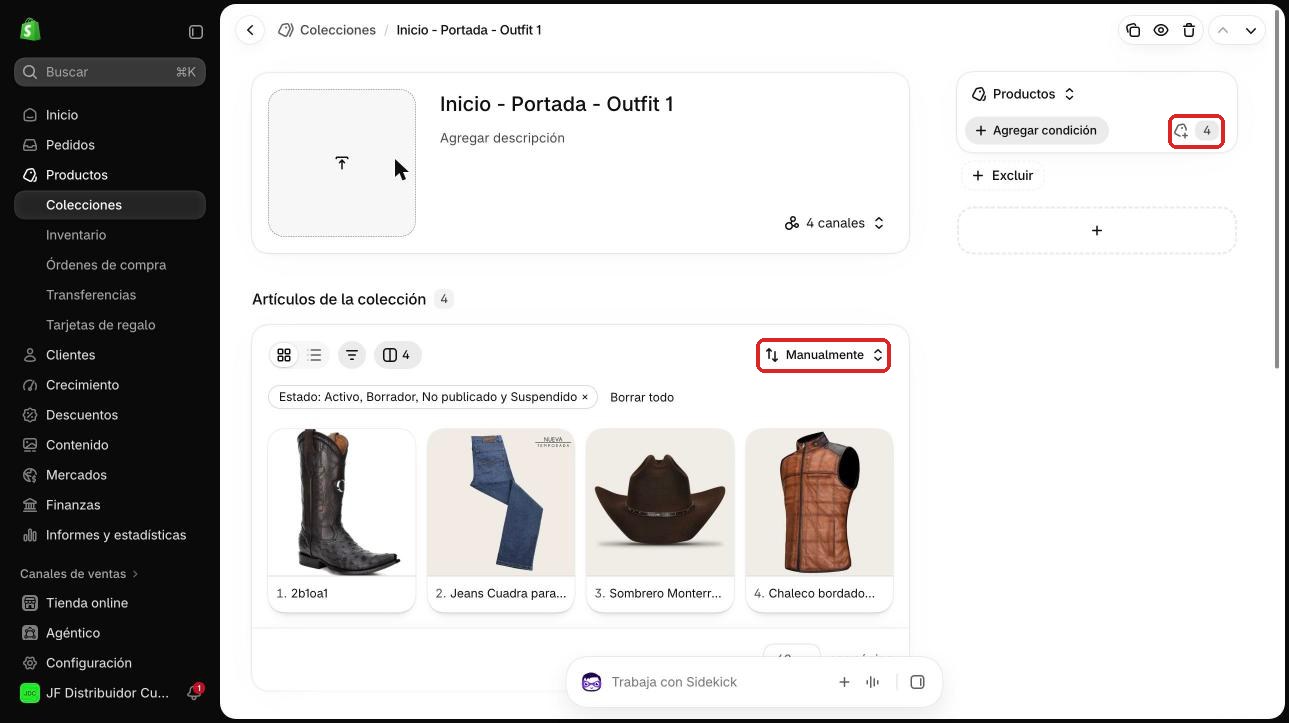
- Agregar: en el panel Productos de la derecha, haz clic en el número de productos, marca los productos y haz clic en Agregar.
- Quitar: pasa el mouse sobre el producto y haz clic en la X.
- Orden: está en Manualmente, así que puedes arrastrar los productos; la tienda los muestra en ese orden (1, 2, 3…).
- Haz clic en Guardar.
Para más detalle sobre colecciones, ve a Editar una colección. Agregar y quitar productos de una colección manual es igual que en Nuevos productos y Más vendidos.
Incluye en la galería los productos que aparecen en la foto nueva. Si la foto cambia y la colección no, el botón Comprar lleva a productos que ya no se ven en la foto.
Agregar, ocultar o reordenar diapositivas
- Agregar: haz clic en Agregar Diapositiva de imagen dentro de Presentación de diapositivas. Para un outfit nuevo, crea también su colección manual (Productos > Colecciones > Agregar colección) y enlázala en el paso 4.
- Ocultar sin borrar: pasa el mouse sobre la diapositiva y haz clic en el ícono del ojo.
- Reordenar: arrastra la diapositiva desde los puntos que aparecen a su izquierda.
Recomendaciones para las fotos
- Usa el mismo tamaño en todas las diapositivas; si no, la altura brinca al cambiar de foto.
- Deja el producto o la persona al centro: en celular se recortan los lados.
- El texto va sobre el lado izquierdo de la foto; evita que esa zona tenga detalles importantes.
- Antes de guardar, revisa la vista de celular con el ícono del teléfono arriba a la derecha del editor.