Agregar fotos a un producto
Las fotos de un producto se suben en su recuadro Multimedia. Después se ordenan arrastrándolas y, si el producto tiene varios colores, se asigna a cada color su foto para que la tienda muestre la correcta al elegirlo.
Antes de subir
| Recomendación | |
|---|---|
| Tamaño | Cuadradas, 1200 x 1200 píxeles, como las fotos que ya tiene la tienda |
| Formato | JPG |
| Fondo | El mismo fondo claro en todas las fotos del producto |
| Nombre del archivo | Modelo y color, por ejemplo Q05VNBI_CAFE-frente.jpg; ayuda a encontrarla después |
1. Subir la foto
- Abre el producto (ver Editar un producto).
- En Multimedia, haz clic en el recuadro con + y elige las fotos en tu computadora. También puedes arrastrarlas desde una carpeta y soltarlas sobre el recuadro Multimedia.
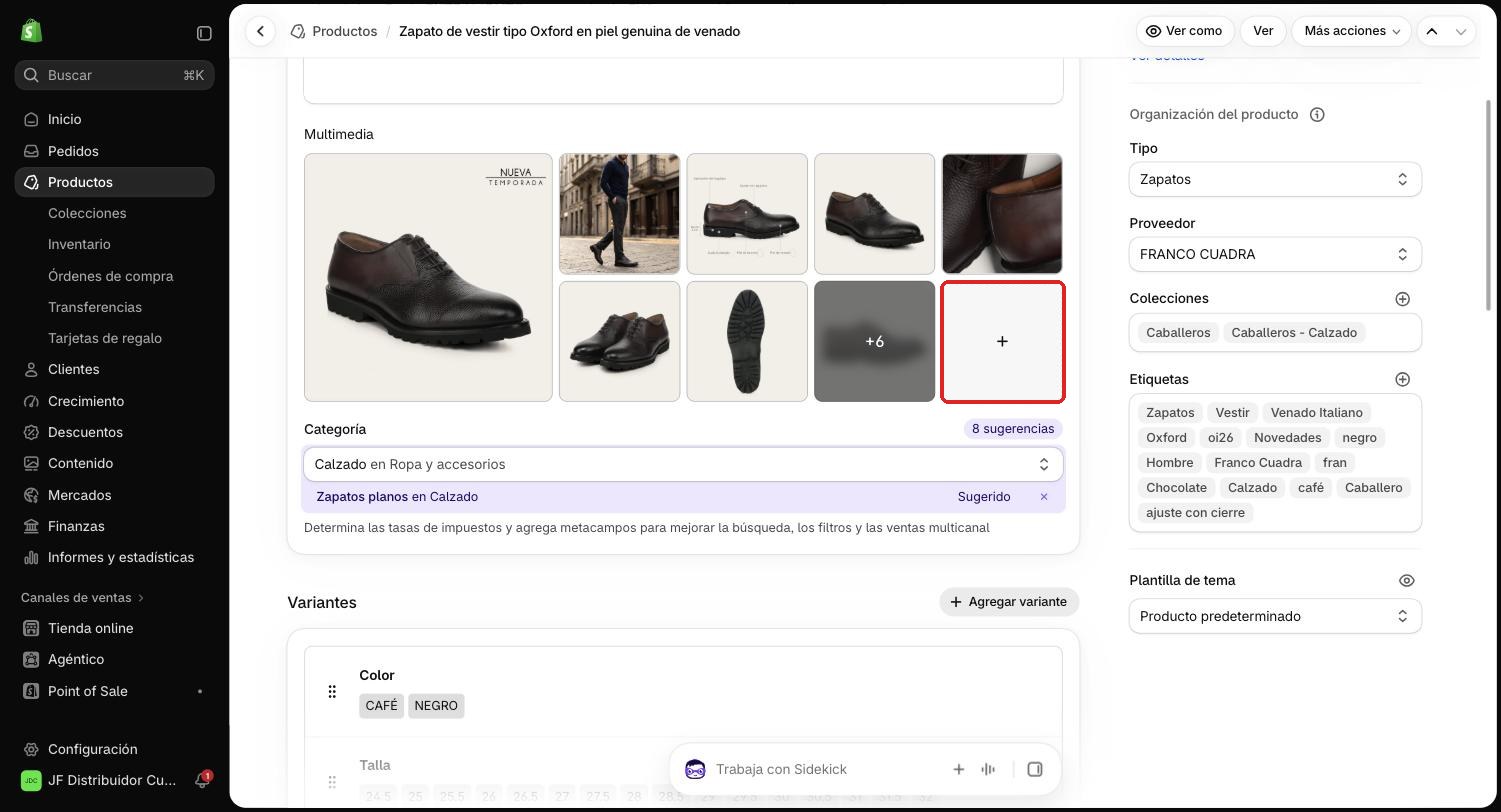
- Espera a que terminen de cargar. Si aparece la barra de arriba, haz clic en Guardar.
Puedes subir varias fotos a la vez. Si el producto tiene muchas, un recuadro muestra +6 (o el número que sea): son las fotos que no caben a la vista.
2. Elegir la foto principal y el orden
La primera foto es la principal: la que aparece en las colecciones, en los carruseles y al compartir el producto.
- Pasa el mouse sobre una foto. Aparecen una casilla (arriba a la izquierda) y unos puntos (arriba a la derecha).
- Arrastra la foto desde los puntos al lugar que quieras. Para hacerla principal, llévala al primer lugar.
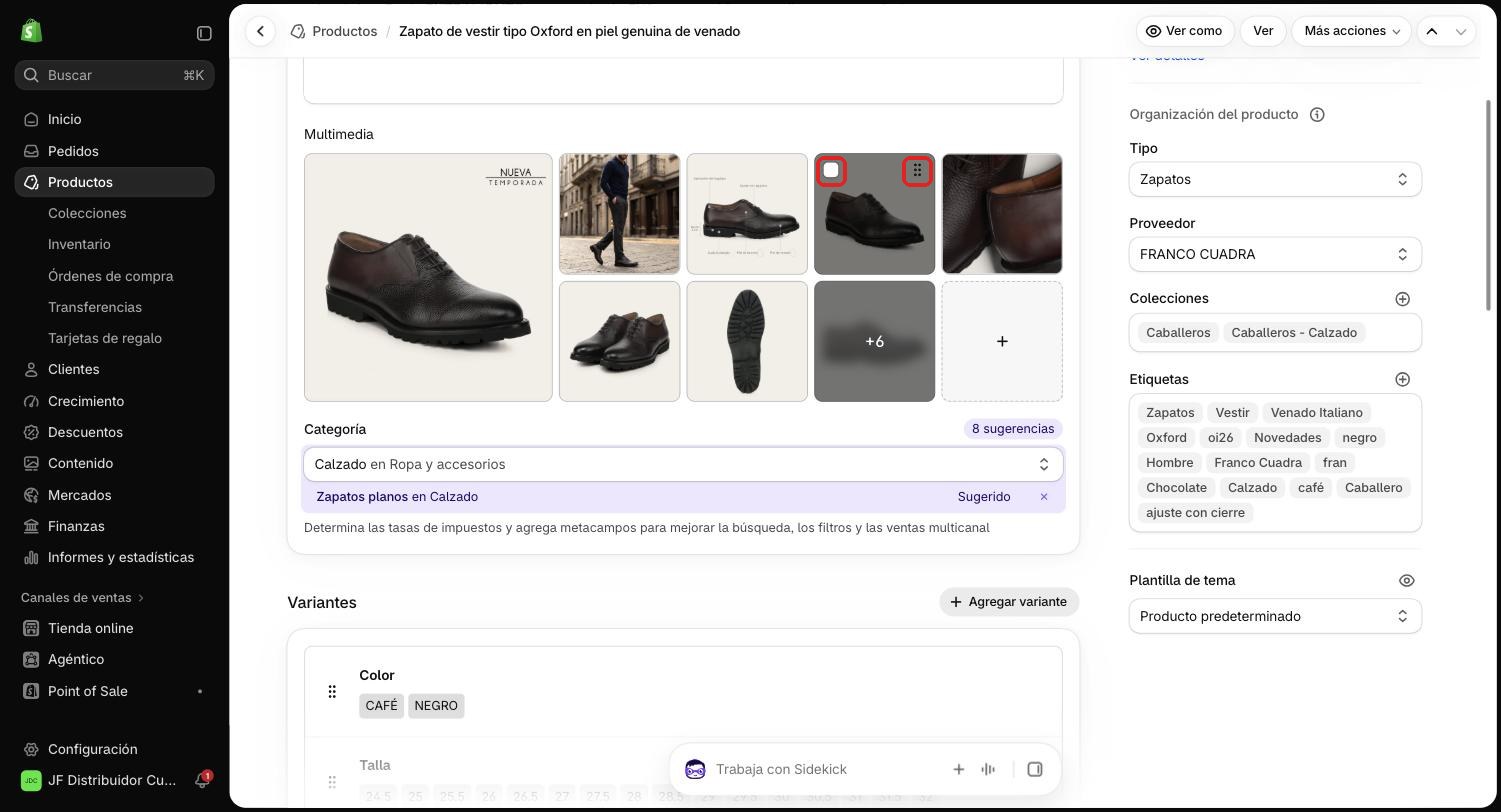
- Haz clic en Guardar.
3. Asignar la foto a un color
En un producto con varios colores, cada color debe tener su foto. Es la que la tienda usa para ese color, por ejemplo en las muestras de color de la tarjeta del producto.
- Baja a Variantes. Con Agrupar por en Color, cada color tiene un cuadro a la izquierda. Un color sin foto muestra un ícono de imagen vacío.
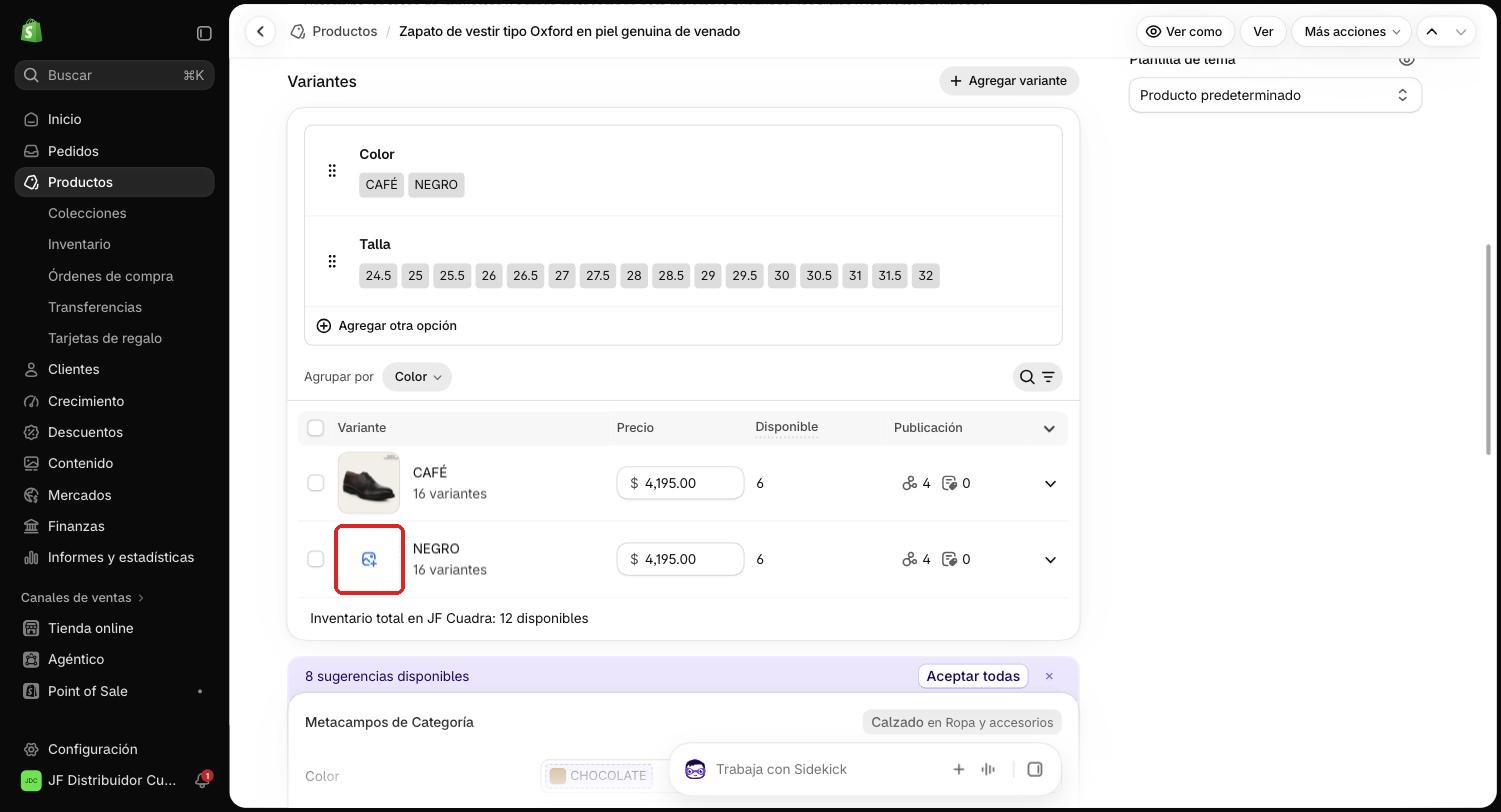
- Haz clic en ese cuadro. Se abre Seleccionar imagen con las fotos del producto.
- Marca la foto de ese color y haz clic en Listo. Si todavía no la subiste, usa Agregar archivos en la misma ventana.
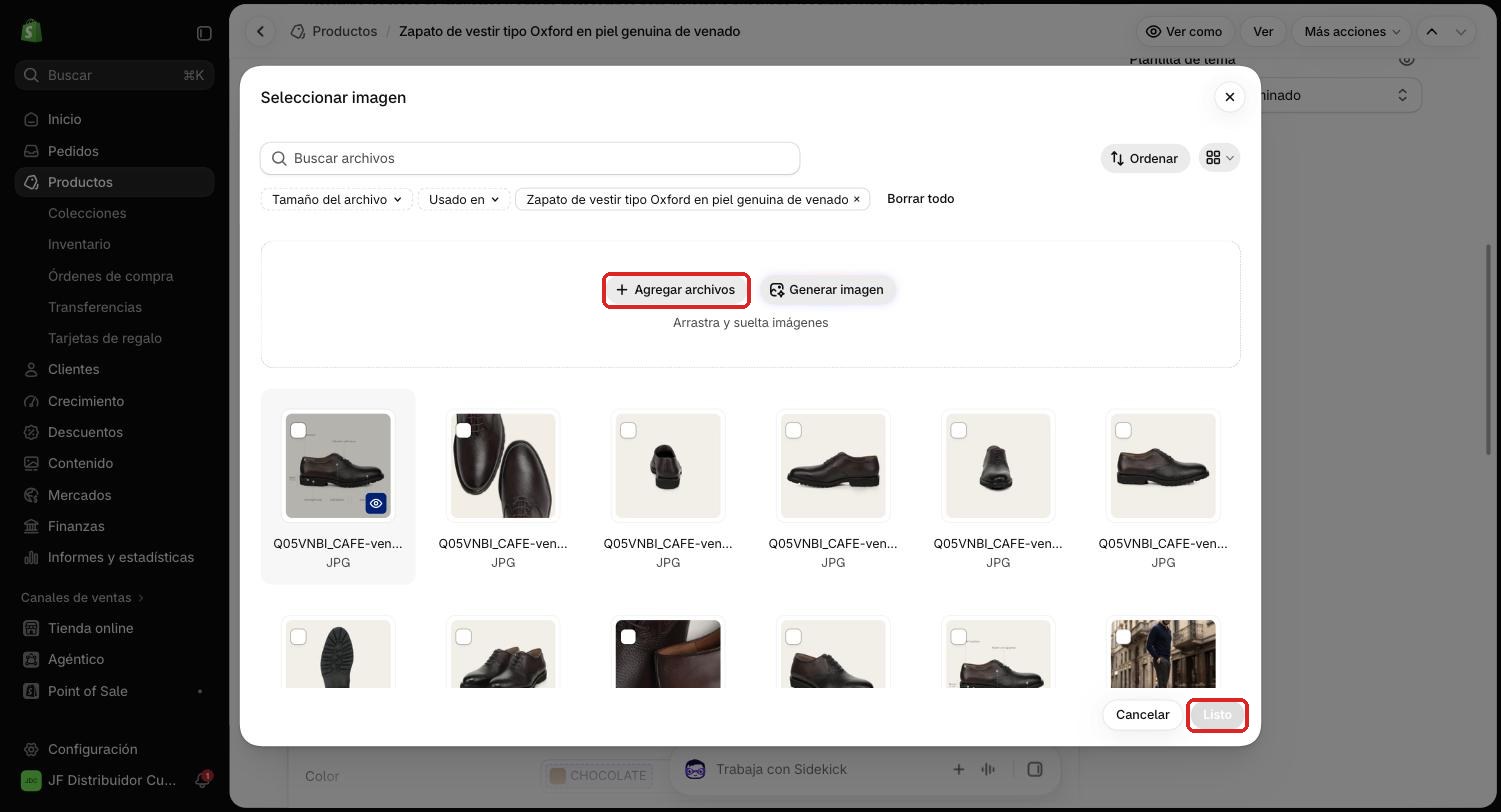
- Haz clic en Guardar.
4. Texto alternativo (opcional)
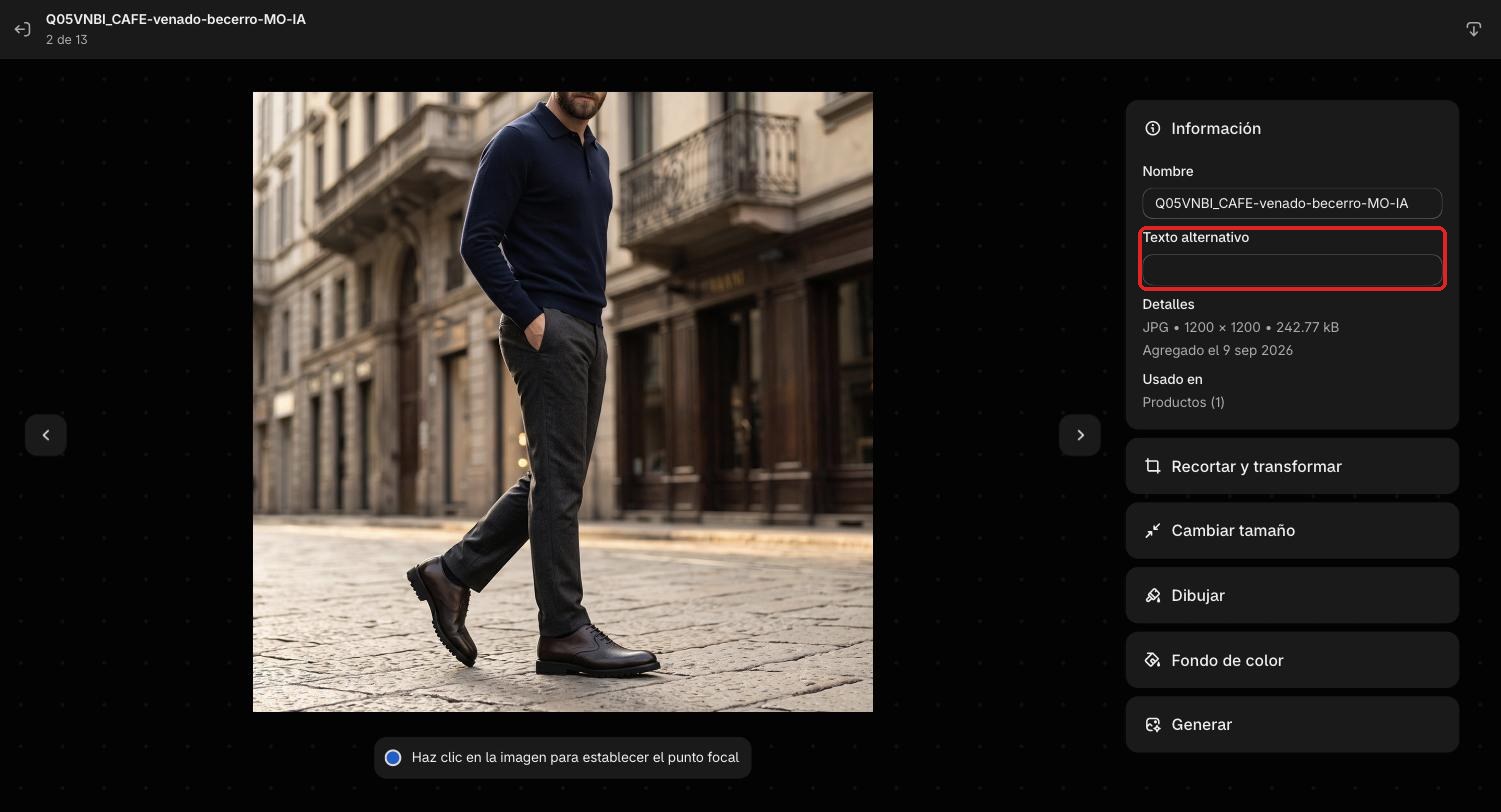
El texto alternativo describe la foto para buscadores como Google y para personas que usan lectores de pantalla.
- Haz clic en una foto de Multimedia. Se abre a pantalla completa.
- Escribe en Texto alternativo una descripción corta, por ejemplo
Zapato Oxford café de piel de venado, vista lateral.
- Sal con la flecha de arriba a la izquierda y haz clic en Guardar.
En esa pantalla no hagas clic sobre la foto: eso cambia su punto de enfoque. Las opciones Recortar y transformar, Cambiar tamaño, Dibujar, Fondo de color y Generar modifican la imagen; úsalas solo si sabes lo que quieres cambiar.
Borrar una foto
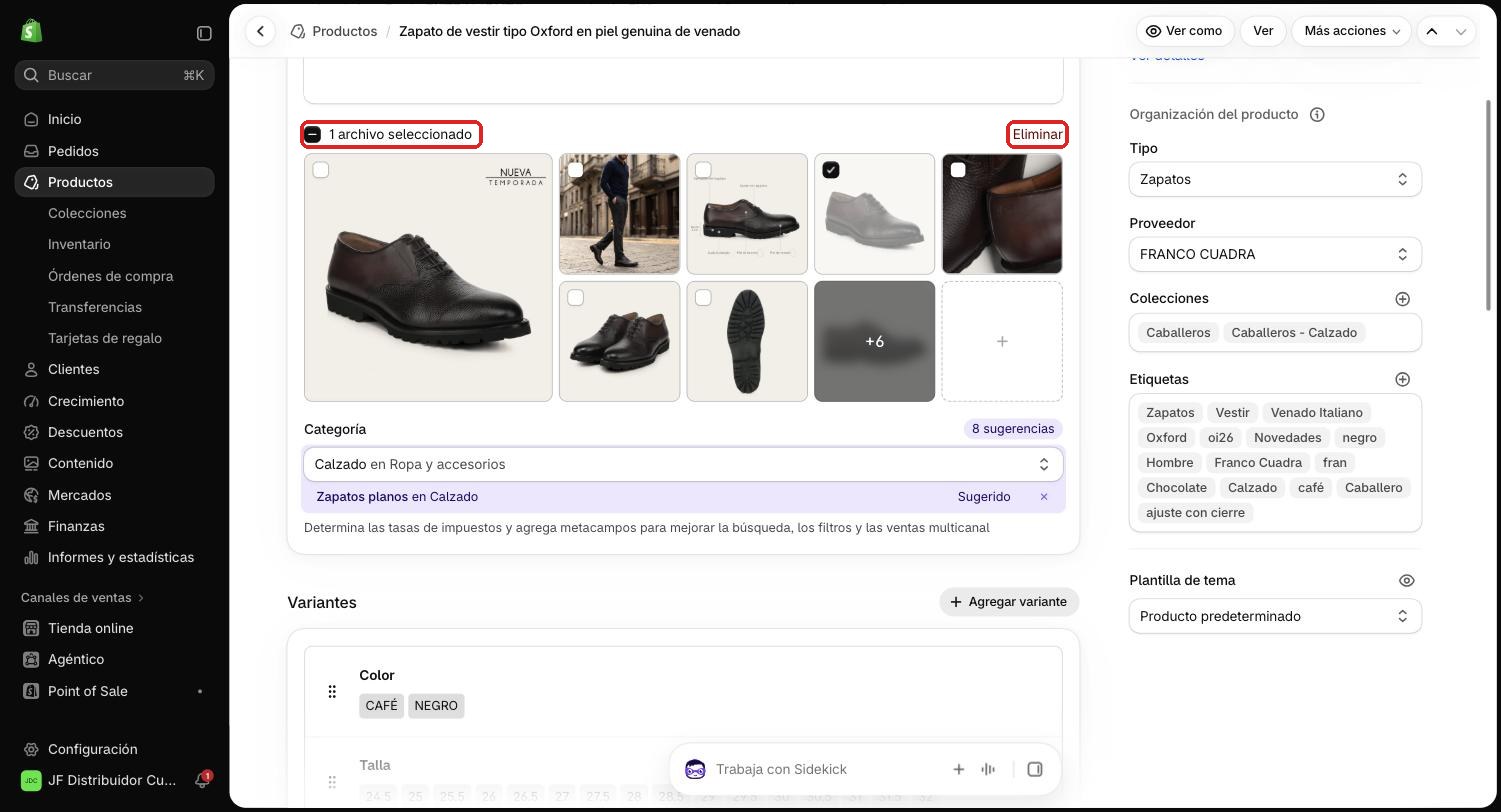
- Pasa el mouse sobre la foto y marca su casilla. Arriba aparece 1 archivo seleccionado.
- Haz clic en Eliminar.
- Haz clic en Guardar.
Si una foto está asignada a un color, ese color se queda sin foto: asígnale otra (paso 3).