Activar una oferta en un producto (precio de comparación)
Para mostrar una oferta, cada variante lleva dos precios: Precio, que es lo que paga el cliente, y Precio de comparación, que es el precio normal y se muestra tachado. Con los dos llenos, la tienda muestra el precio en rojo, el anterior tachado y la etiqueta OFERTA.
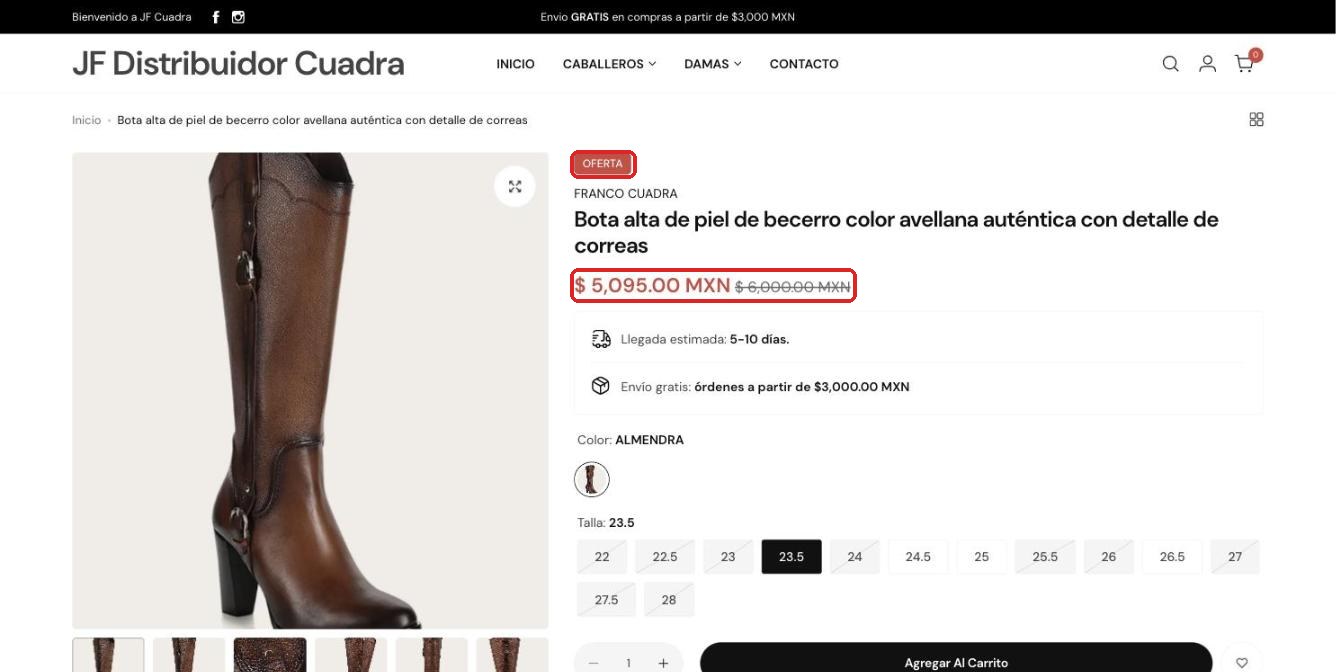
Qué precio va en cada campo
| Campo | Qué escribir | Ejemplo: bota de $6,000 en oferta a $5,095 |
|---|---|---|
| Precio | El precio con descuento: lo que el cliente paga | 5095 |
| Precio de comparación | El precio normal, antes del descuento | 6000 |
El Precio de comparación siempre es el más alto. Si es igual o menor que Precio, la tienda no muestra oferta. Un error común es escribir el precio con descuento en Precio de comparación: así la oferta no aparece.
Para calcular el precio con descuento: precio normal × (1 − descuento). Por ejemplo, 20 % de descuento sobre $4,195: 4,195 × 0.80 = $3,356.
Opción A: todo un color o todo el producto a la vez
Es la forma más rápida, porque cada color tiene muchas tallas y cada talla es una variante.
- Abre el producto (ver Editar un producto) y baja a Variantes.
- Marca la casilla del color al que quieres aplicar la oferta. Se seleccionan todas sus tallas (por ejemplo, 16 seleccionados). Para todo el producto, marca la casilla de arriba, junto a Variante.
- Haz clic en Edición masiva.
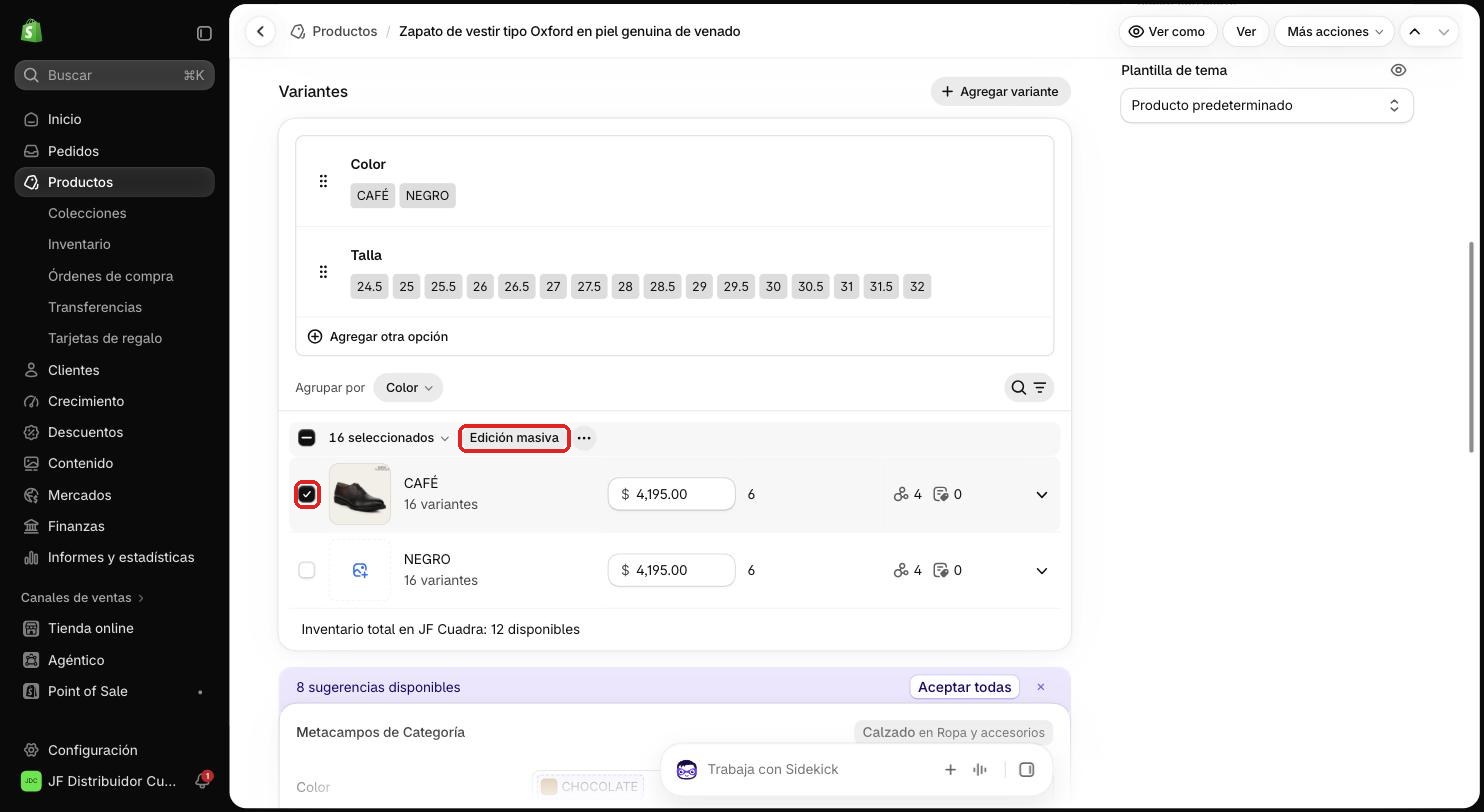
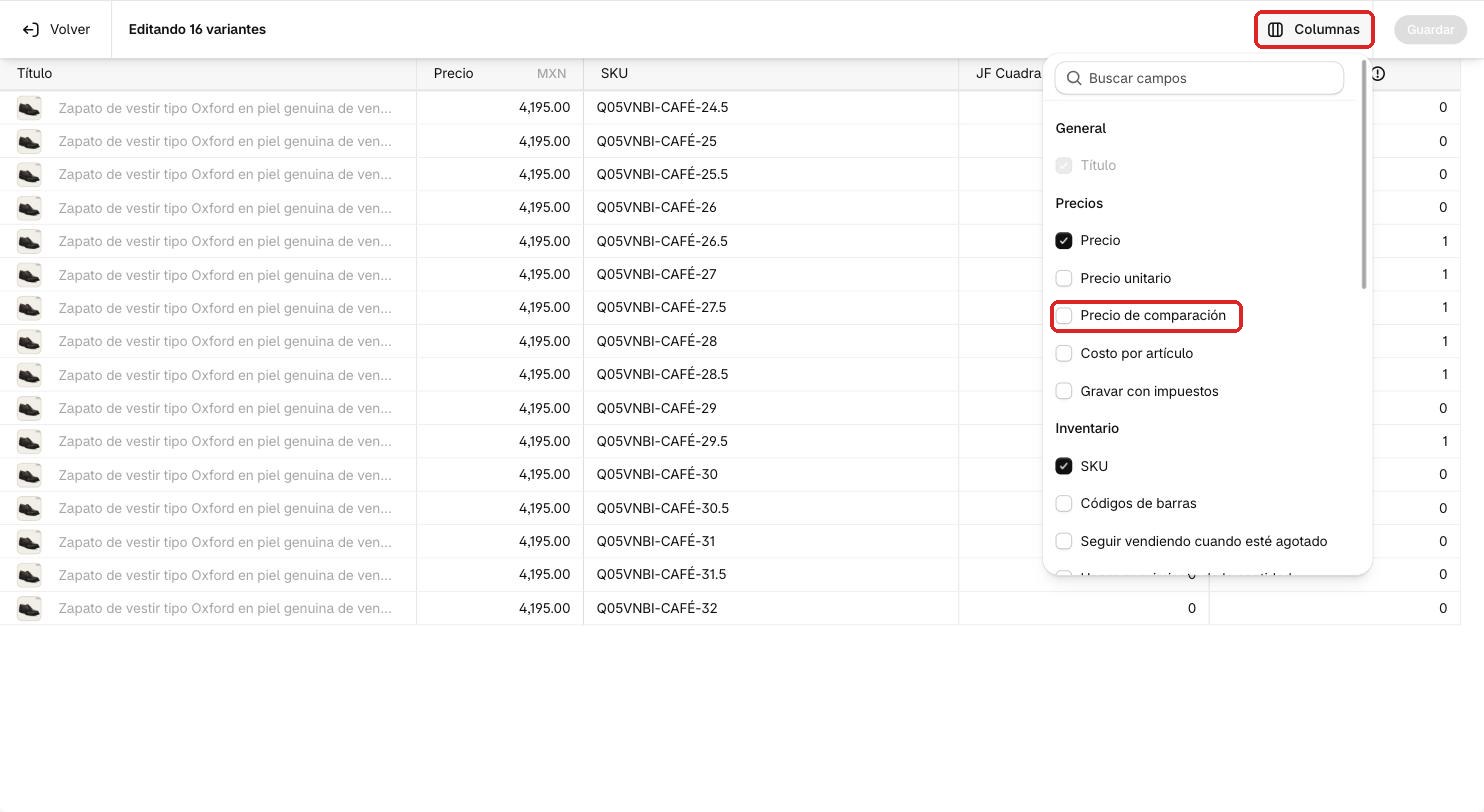
- Se abre una tabla con una fila por talla. Si no aparece la columna Precio de comparación, haz clic en Columnas (arriba a la derecha) y márcala.
- En cada fila, escribe el precio normal en Precio de comparación y el precio con descuento en Precio. Hoy la columna dice 0.00, que significa sin oferta.
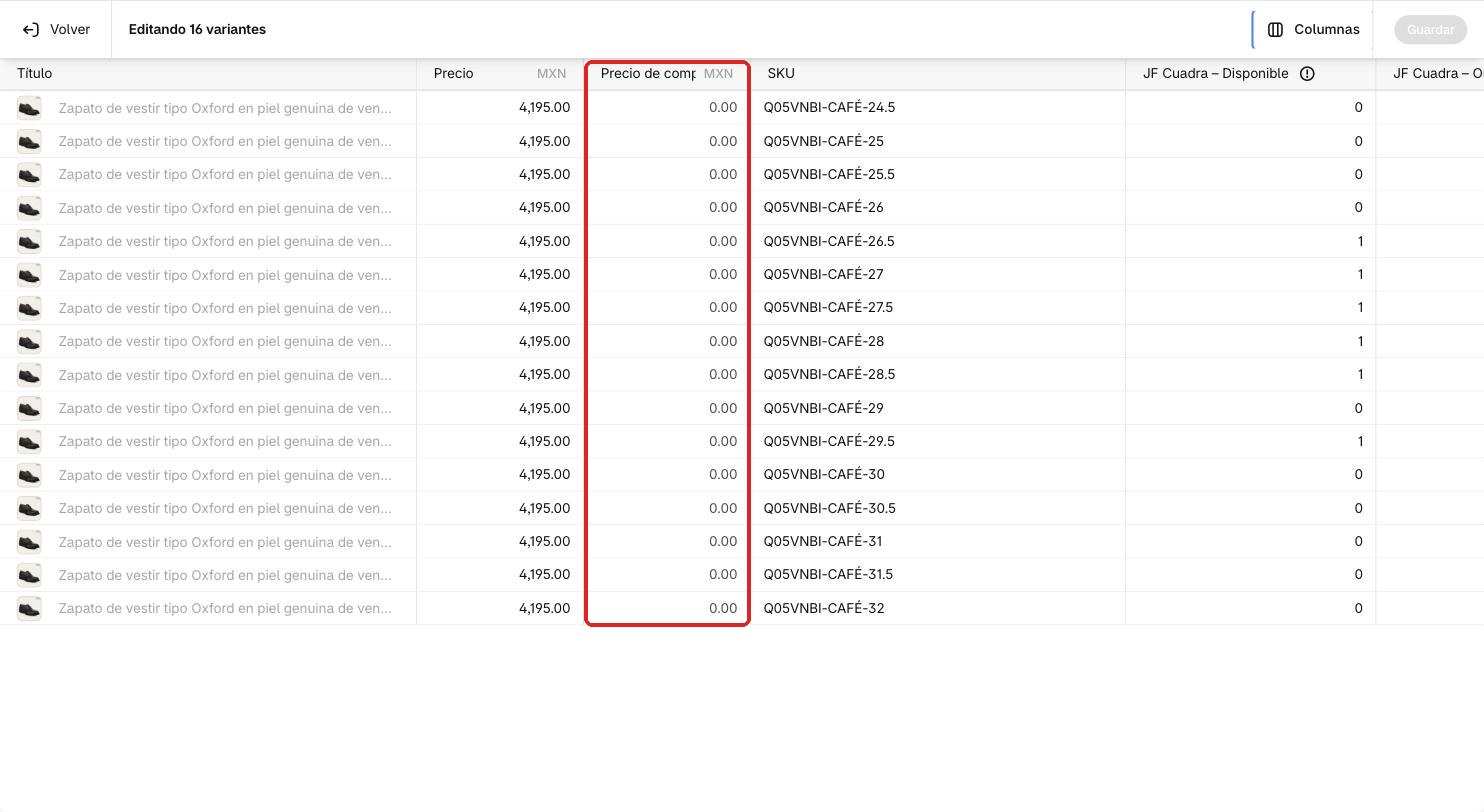
- Haz clic en Guardar (arriba a la derecha) y luego en Volver.
El menú ⋯ junto a Edición masiva tiene Editar precios, pero esa opción solo cambia Precio, no el de comparación. Para ofertas usa Edición masiva.
Opción B: una sola talla
- En Variantes, abre el color con la flecha de la derecha y haz clic en la talla.
- En Precio, escribe el precio con descuento.
- Haz clic en Precio de comparación (debajo del precio) y escribe el precio normal.
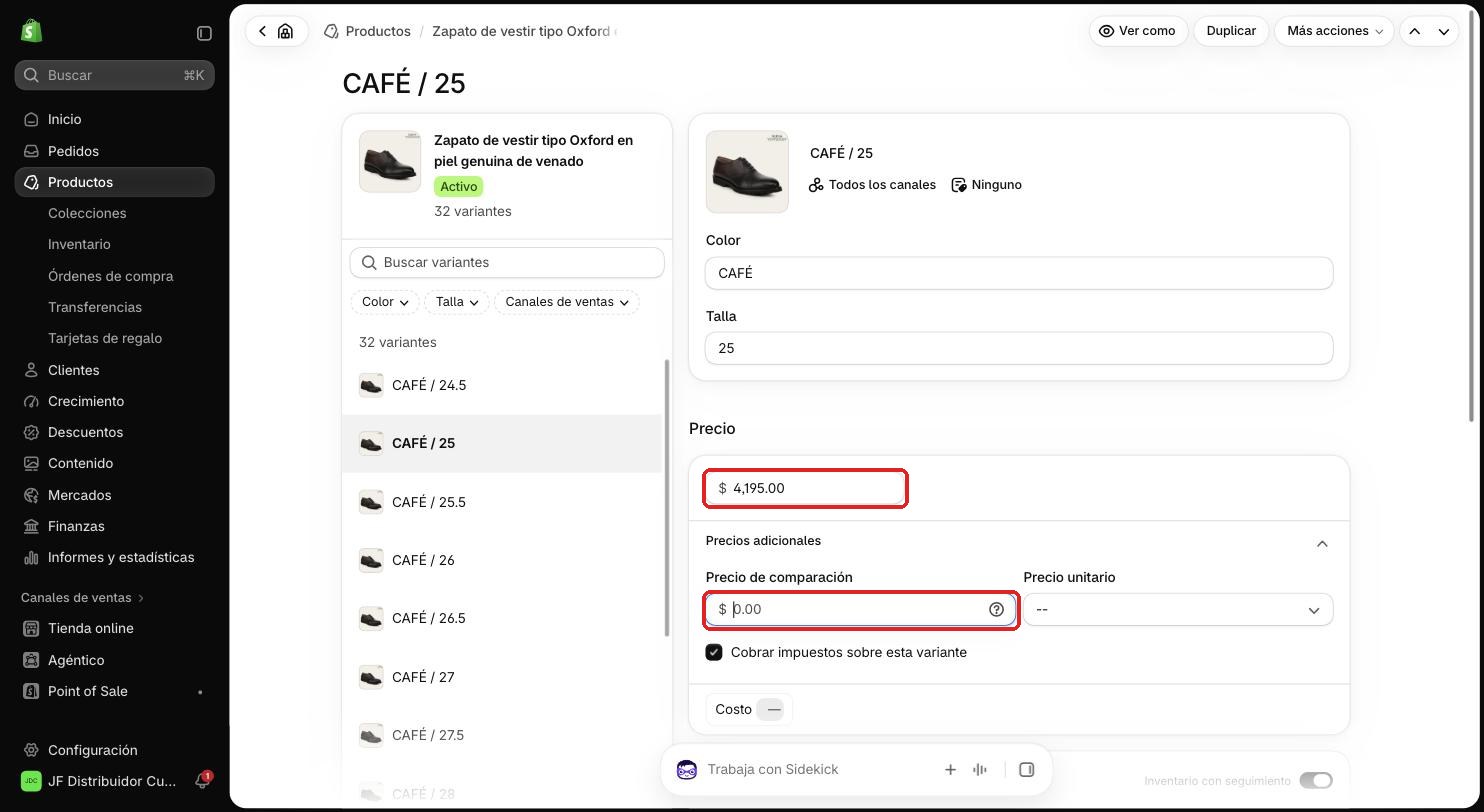
- Haz clic en Guardar.
Quitar la oferta
- Abre la misma tabla de Edición masiva (opción A) o la talla (opción B).
- Regresa Precio al precio normal.
- Borra Precio de comparación o déjalo en 0.
- Haz clic en Guardar.
Si solo borras el precio de comparación y no regresas Precio, el producto se queda con el precio rebajado pero sin la etiqueta de oferta.
Si se vuelve a subir el archivo del inventario
El archivo output.csv de la herramienta de inventario ya no toca el Precio de comparación: al importarlo, las ofertas se conservan. Pero sí cambia Precio al valor de la columna Precio del Excel.
Por eso, si un producto está en oferta y se vuelve a importar:
- Si el Excel tiene el precio normal, la oferta desaparece (los dos precios quedan iguales). Vuelve a escribir el precio con descuento en Precio después de importar.
- Para que la oferta se mantenga sola, escribe el precio con descuento en la columna Precio del Excel mientras dure la oferta.