Editar un producto
Todo lo de un producto se edita en su página dentro de Productos, incluidos los productos complementarios.
Buscar el producto
- Haz clic en Productos en el menú de la izquierda.
- Escribe el nombre o el modelo en Buscar y filtrar.
- Haz clic en el producto para abrirlo.

Qué puedes cambiar
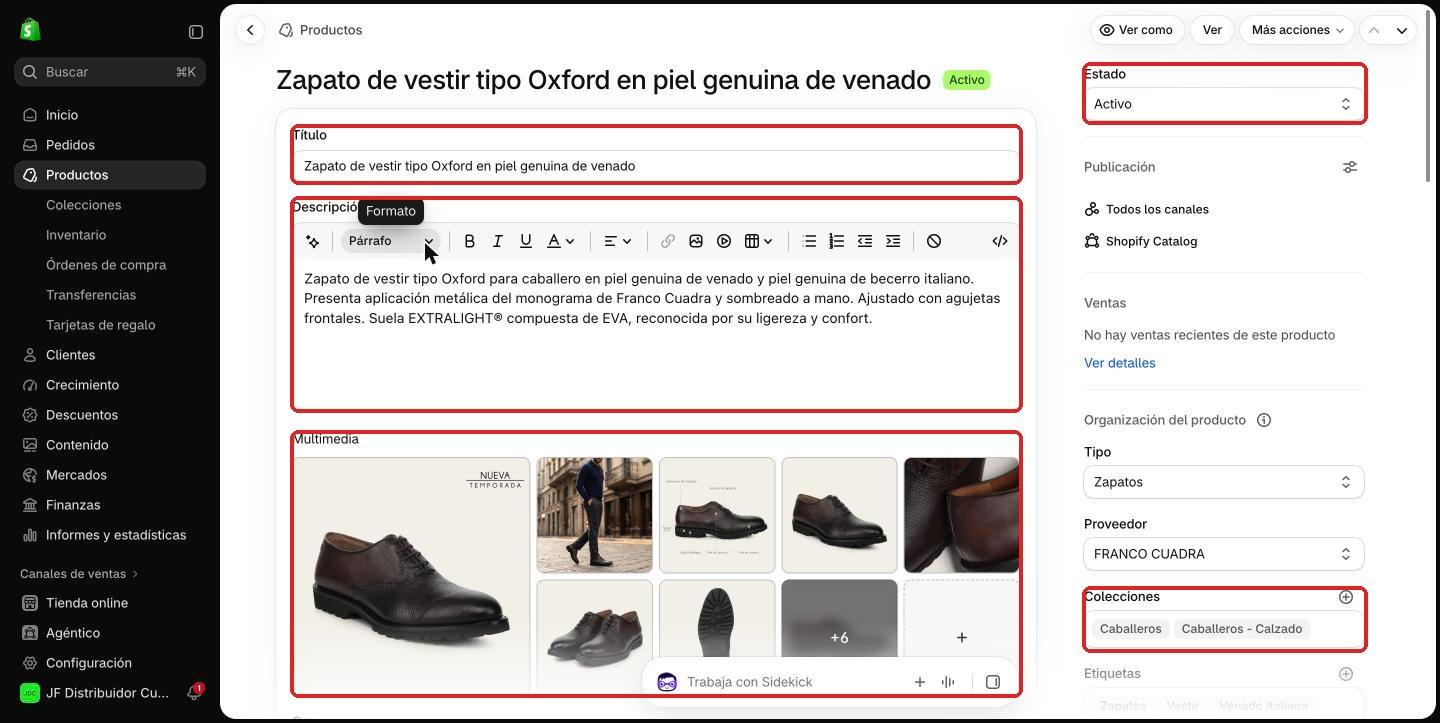
| Dato | Dónde | Notas |
|---|---|---|
| Nombre | Título | Aparece en la tienda y en las búsquedas |
| Descripción | Descripción | Usa la barra para negritas, listas y enlaces |
| Fotos | Multimedia | Arrástralas para ordenarlas; la primera es la principal |
| Visibilidad | Estado, columna derecha | Activo = visible, Borrador = oculto |
| Colecciones | Colecciones, columna derecha | Solo informativo: las colecciones se llenan solas (ver Editar una colección) |
| Precio | Tabla de variantes | Ver abajo |
Cuando termines, haz clic en Guardar en la barra que aparece arriba.
Fotos
Subir, ordenar, borrar fotos y asignarlas a cada color se explica paso a paso en Agregar fotos a un producto.
Precio y existencias
Los precios están en la tabla de variantes, agrupados por Color. Cambiar el precio de un color lo cambia para todas sus tallas.
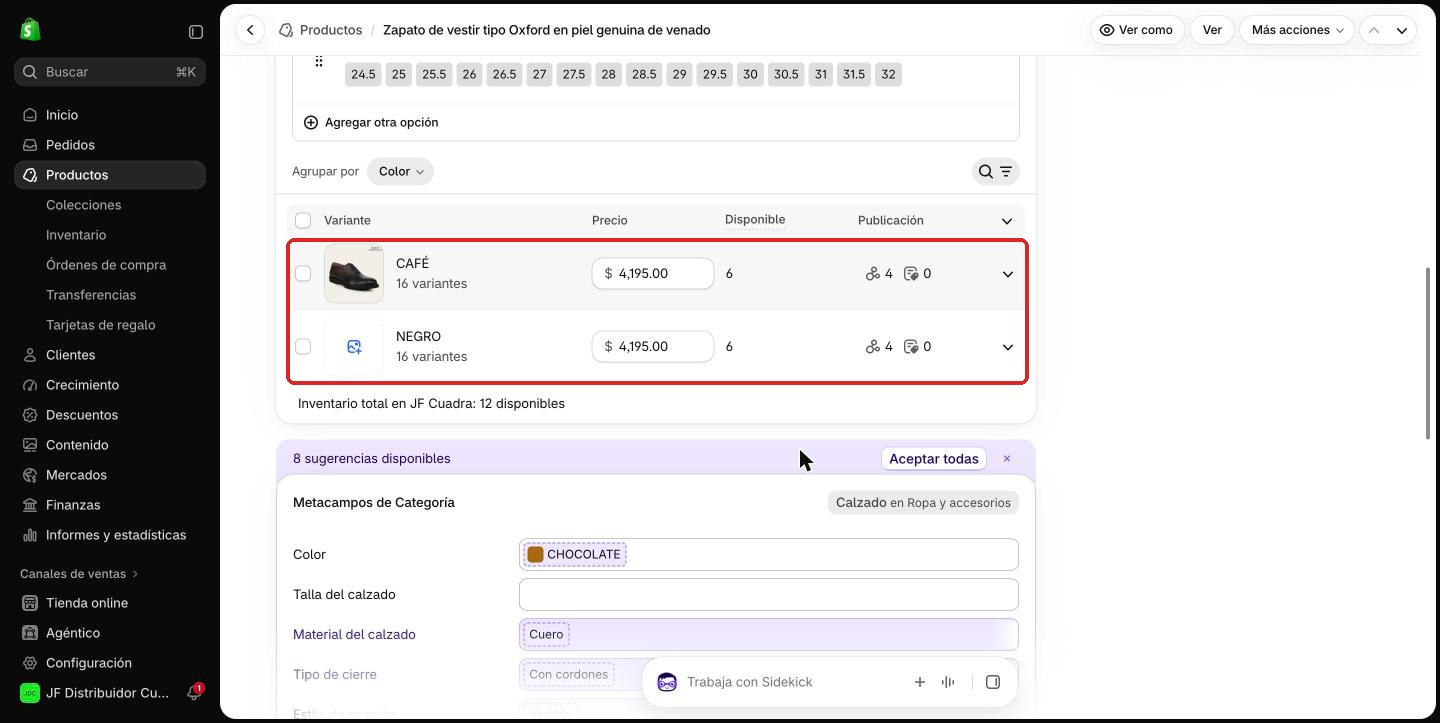
- Para cambiar el precio de un color completo, escribe el nuevo monto en su casilla de Precio.
- Para cambiar una sola talla, abre el color con la flecha de la derecha y edita esa talla.
- Para activar una oferta, ve a Activar una oferta en un producto: explica qué precio va en cada campo.
Productos complementarios
Los productos complementarios son las sugerencias que aparecen en la página del producto bajo el título Otra opción. Se eligen a mano, producto por producto.
- En la página del producto, baja hasta Metacampos del producto.
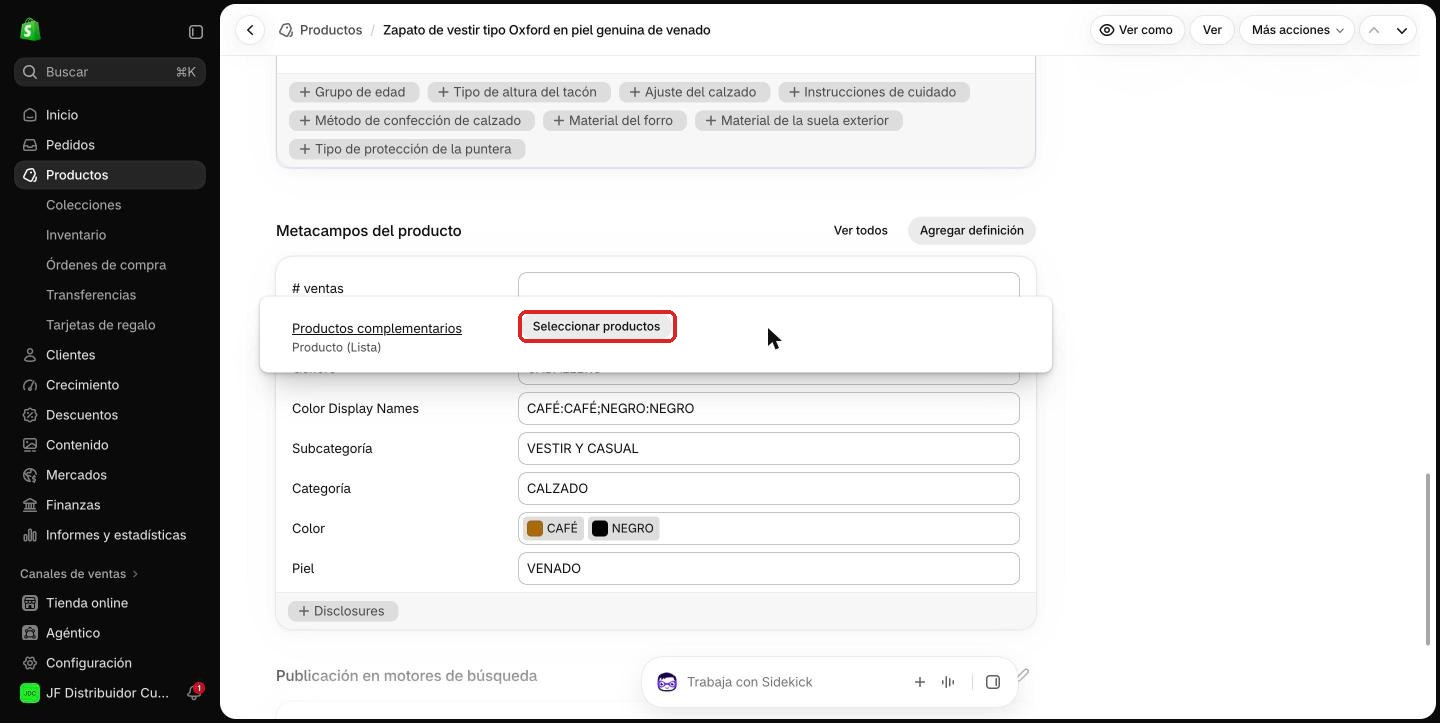
- Haz clic en el campo Productos complementarios.
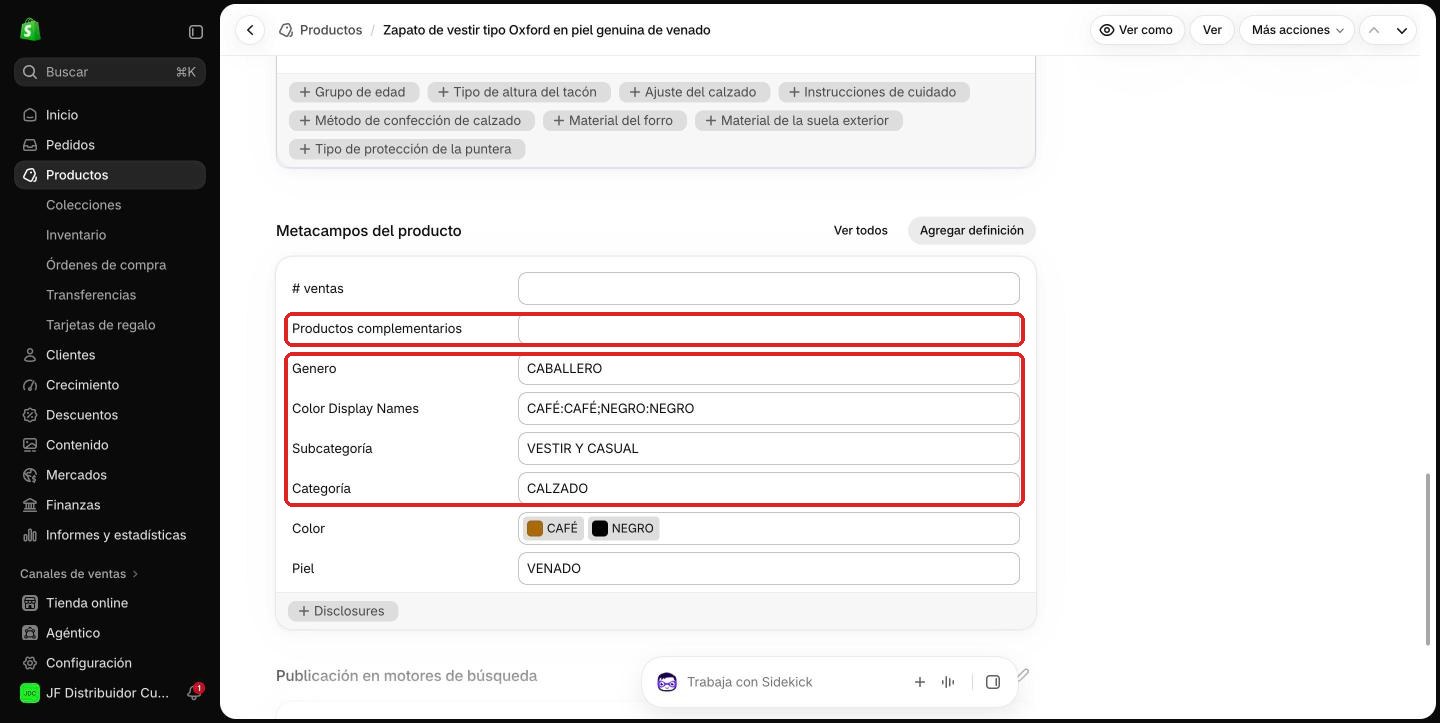
- Haz clic en Seleccionar productos.
- Busca los productos, marca sus casillas y haz clic en Agregar.
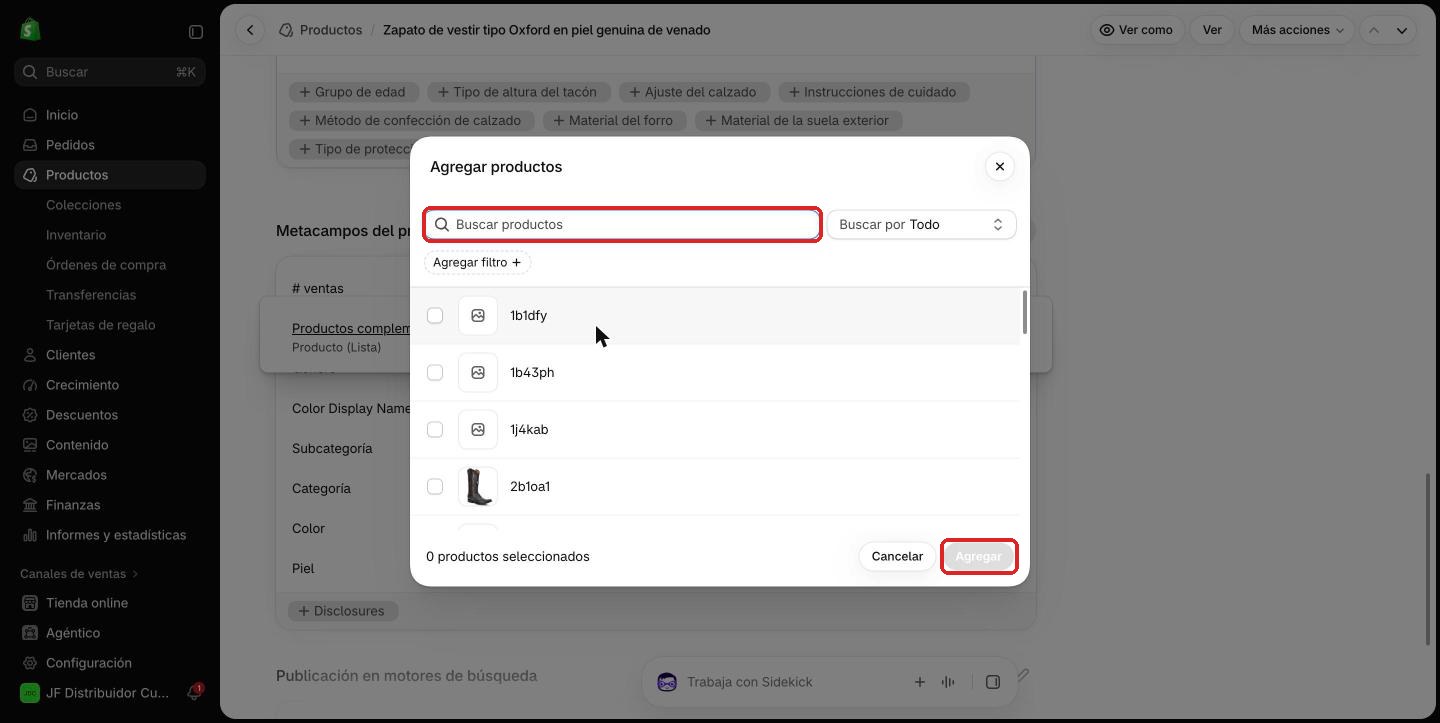
- Haz clic en Guardar.
Se muestran hasta 10 productos, 3 a la vez. Si el campo queda vacío, el producto no muestra sugerencias.
En la misma sección están Genero, Categoría y Subcategoría. Estos campos deciden en qué colecciones aparece el producto, así que cámbialos solo si el producto está mal clasificado.