Nuevos productos y Más vendidos en la página de inicio
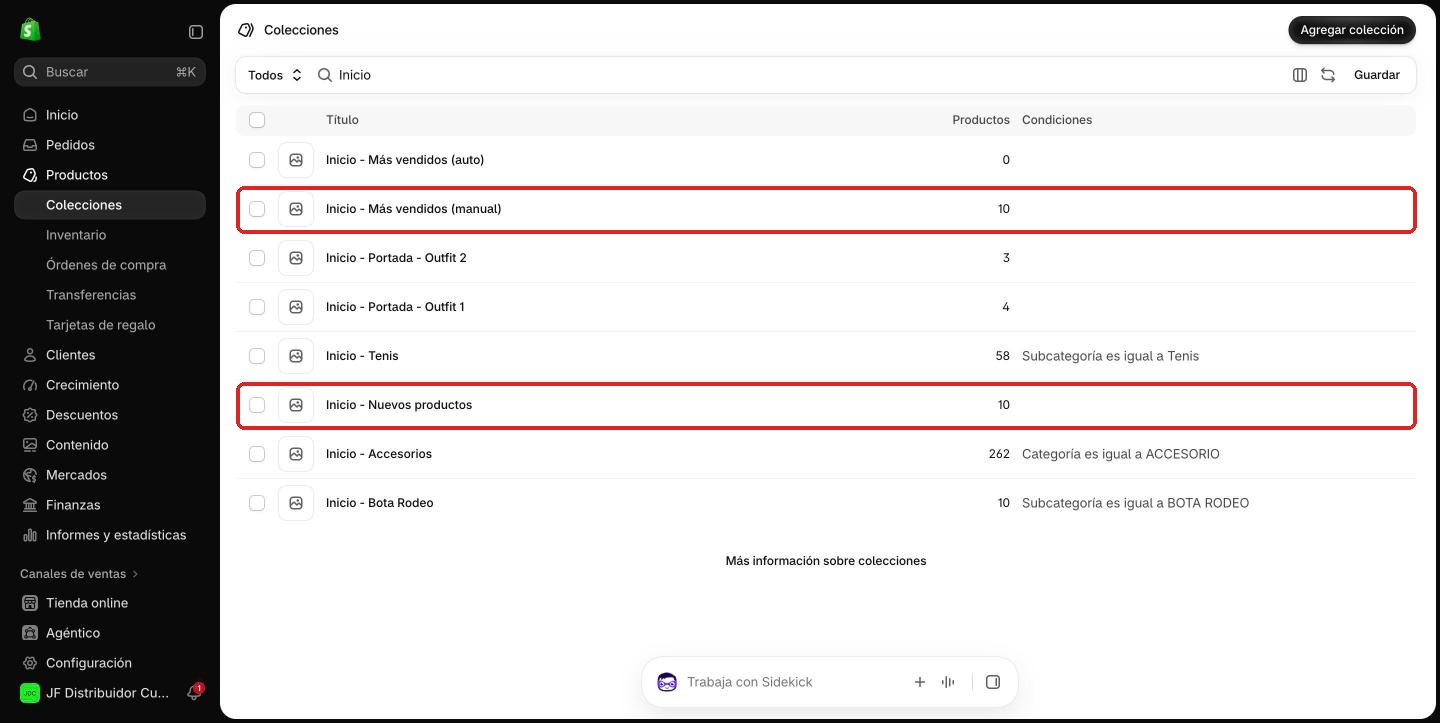
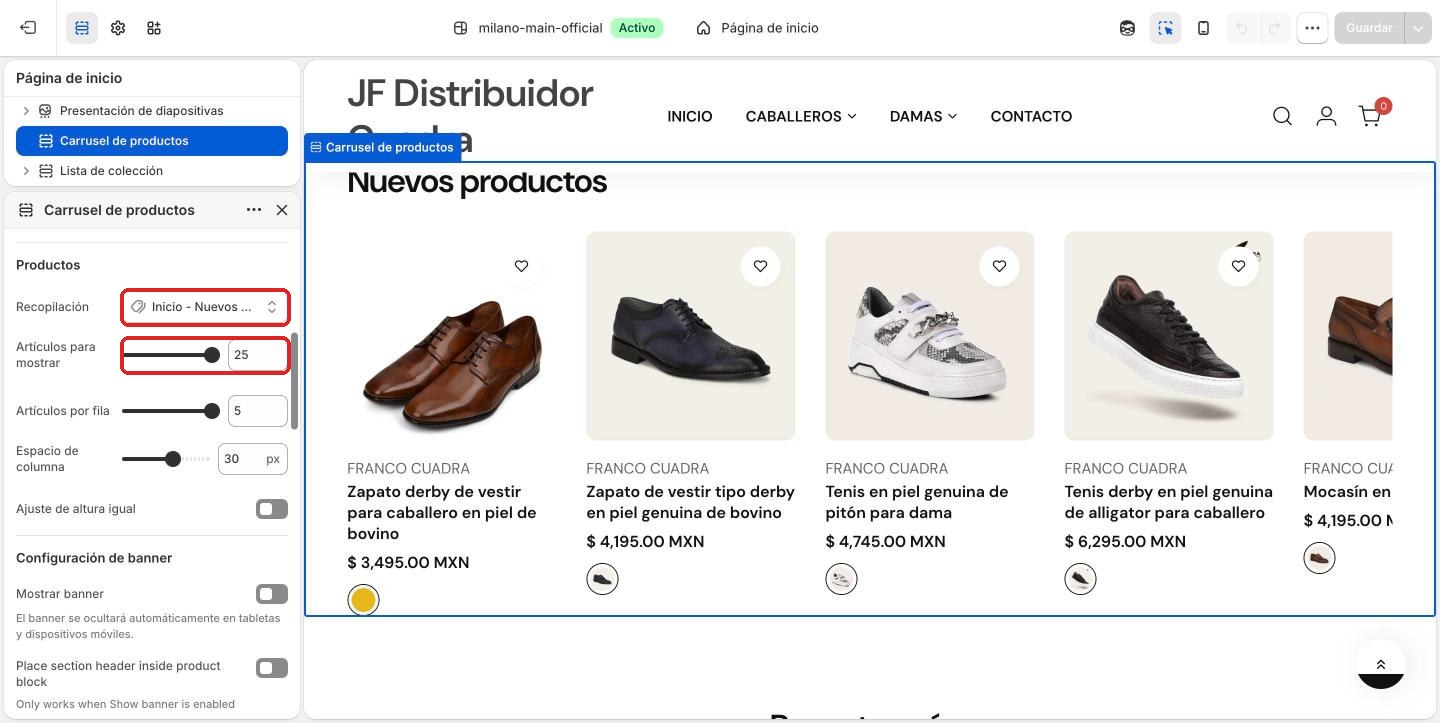
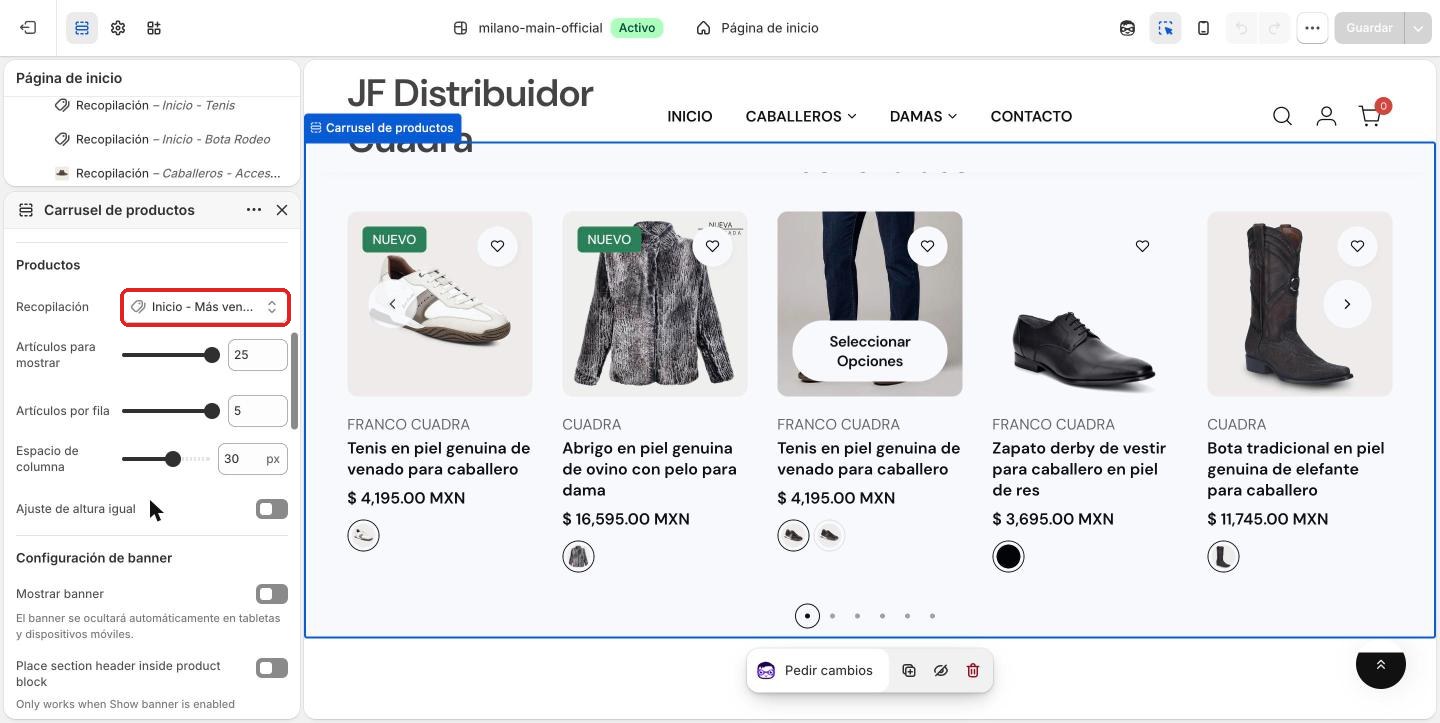
Los dos carruseles de la página de inicio, Nuevos productos y Más vendidos, muestran cada uno una colección manual. Para cambiar qué productos aparecen, se cambia la colección, no el tema.
| Carrusel en la tienda | Colección que muestra | Tipo |
|---|---|---|
| Nuevos productos | Inicio - Nuevos productos | Manual: tú eliges los productos |
| Más vendidos | Inicio - Más vendidos (manual) | Manual: tú eliges los productos |
información
Existe también Inicio - Más vendidos (auto), pero está vacía y el carrusel no la usa. Ignórala.
Agregar productos a un carrusel
- En el menú de la izquierda, haz clic en Productos > Colecciones.
- Escribe
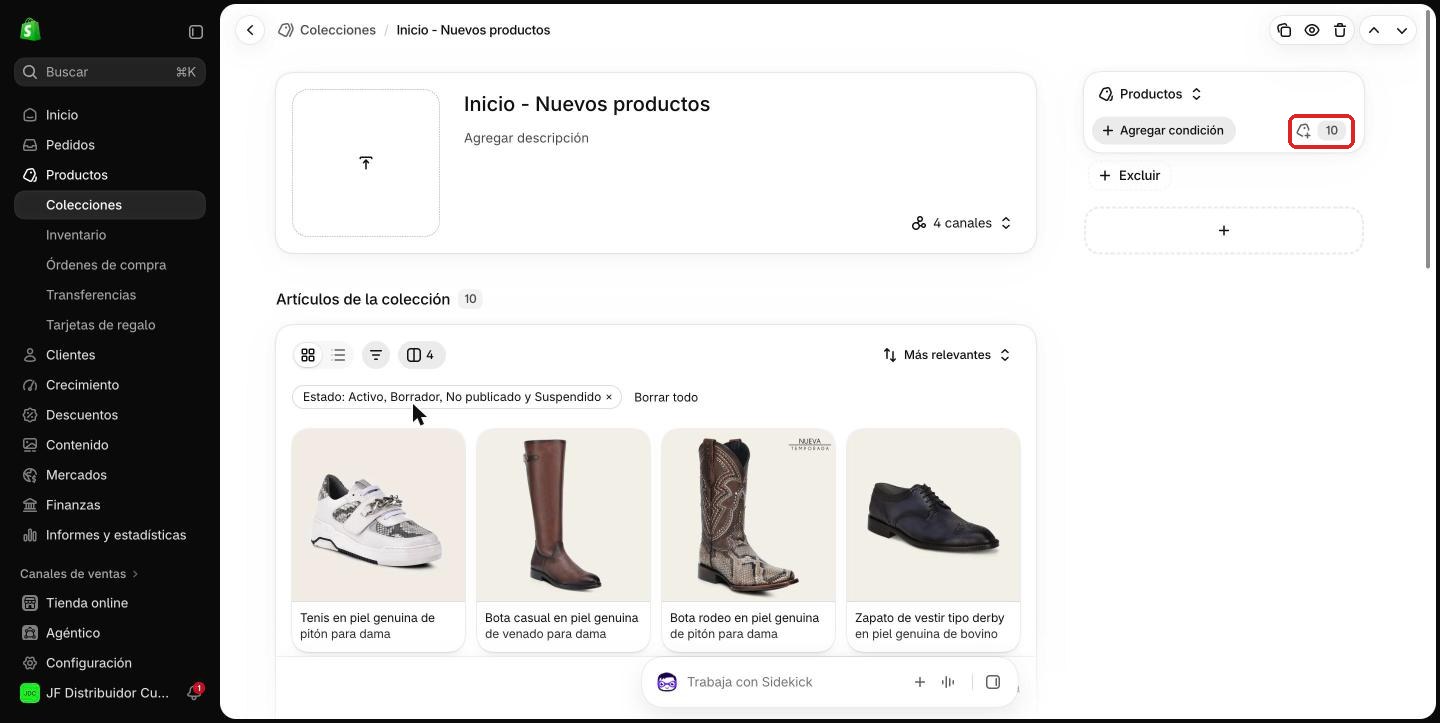
Inicioen el buscador y abre Inicio - Nuevos productos o Inicio - Más vendidos (manual). - En el panel Productos de la derecha, haz clic en el número de productos (hoy 10).
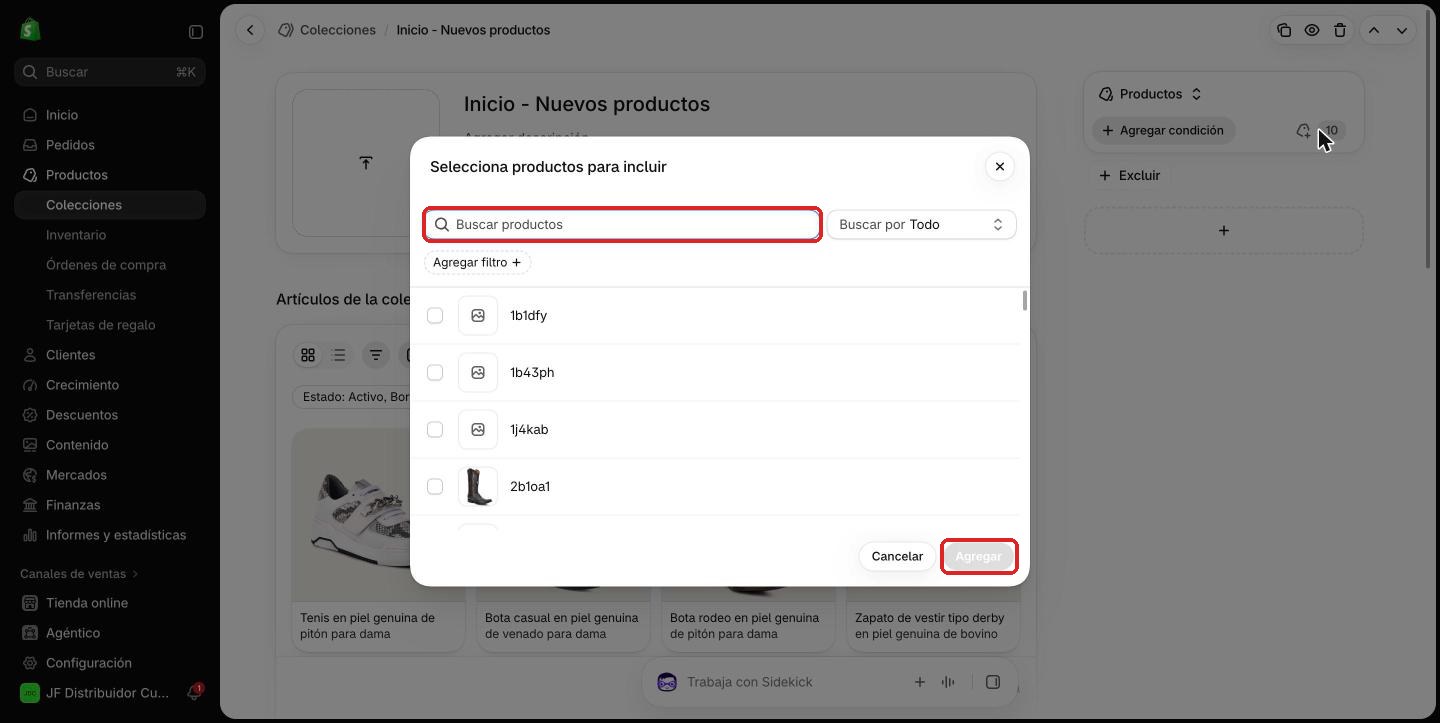
- Se abre Selecciona productos para incluir. Busca el producto, marca su casilla y haz clic en Agregar.
- Haz clic en Guardar en la barra que aparece arriba.
Quitar productos de un carrusel
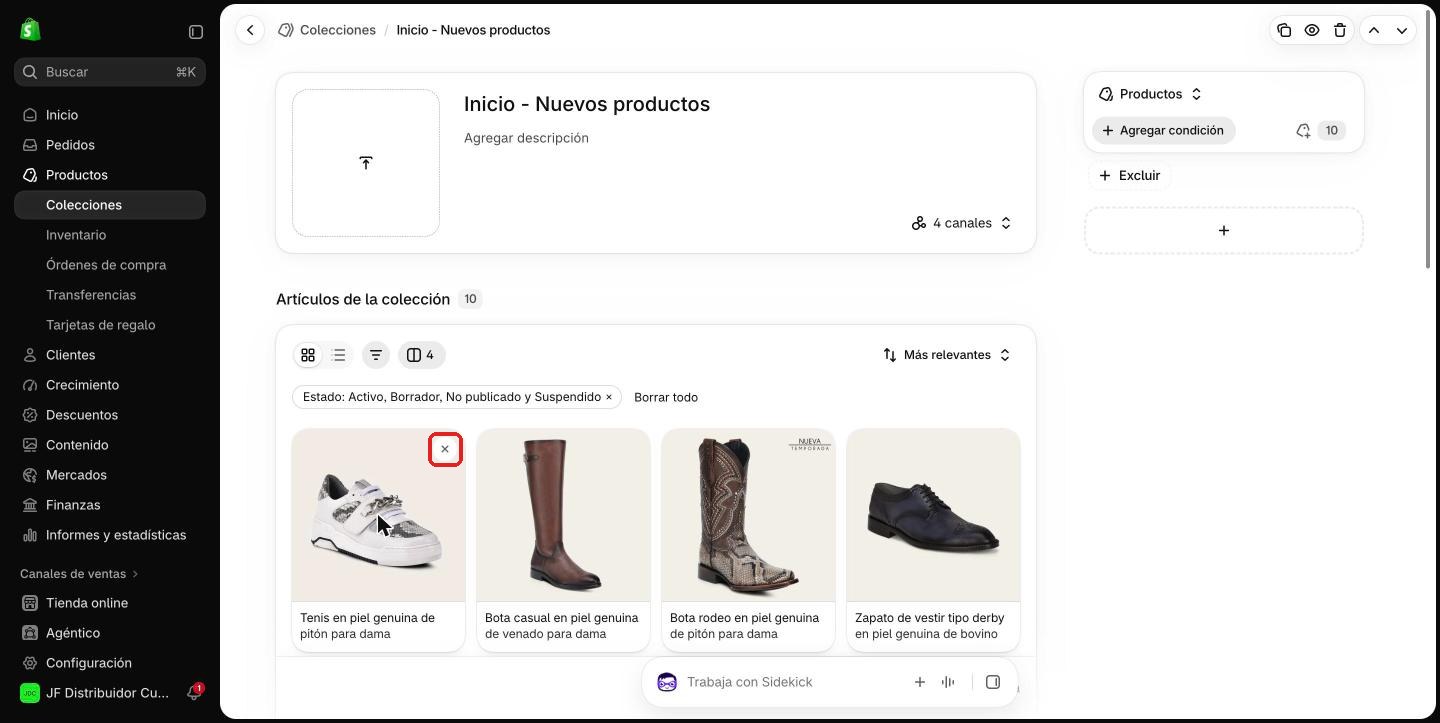
- En la misma colección, baja a Artículos de la colección.
- Pasa el mouse sobre el producto y haz clic en la X de su esquina.
- Haz clic en Guardar.
El carrusel muestra hasta 25 productos, 5 a la vez. Es mejor mantener entre 10 y 15 para que siempre se vea lleno.
Cambiar el orden
En Artículos de la colección, abre el menú Más relevantes y elige un orden. Si eliges el orden manual, puedes arrastrar los productos para acomodarlos; el carrusel los muestra en ese orden.
Cambiar el título o la colección del carrusel
Esto solo hace falta si quieres que un carrusel muestre otra colección.
- Abre el editor del tema (ver Introducción).
- En la lista de la izquierda, haz clic en el Carrusel de productos que quieres cambiar (el primero es Nuevos productos, el segundo Más vendidos).
- Para cambiar el texto, edita Título en Encabezado de sección.
- Para cambiar la colección, baja a Productos > Recopilación y elige otra.
- Haz clic en Guardar.