WhatsApp y datos de contacto
El número de WhatsApp aparece en dos lugares de la tienda: en el pie de página, con ícono y como enlace que abre el chat, y en la página Contacto, como texto. Cada uno se cambia por separado.
| Dónde se ve | Dónde se cambia | ¿Abre WhatsApp al tocarlo? |
|---|---|---|
| Pie de página (todas las páginas) | Editor del tema > Pie de página > Almacenar información > WhatsApp | Sí |
| Página Contacto | Editor del tema > página contact > Contacto > bloque de texto > Contenido | No, es texto (se puede convertir en enlace) |
1. WhatsApp en el pie de página
El pie de página muestra el número de WhatsApp con su ícono, debajo del teléfono. Al tocarlo, se abre WhatsApp con un chat a ese número: en el celular abre la app, y en computadora abre WhatsApp Web.
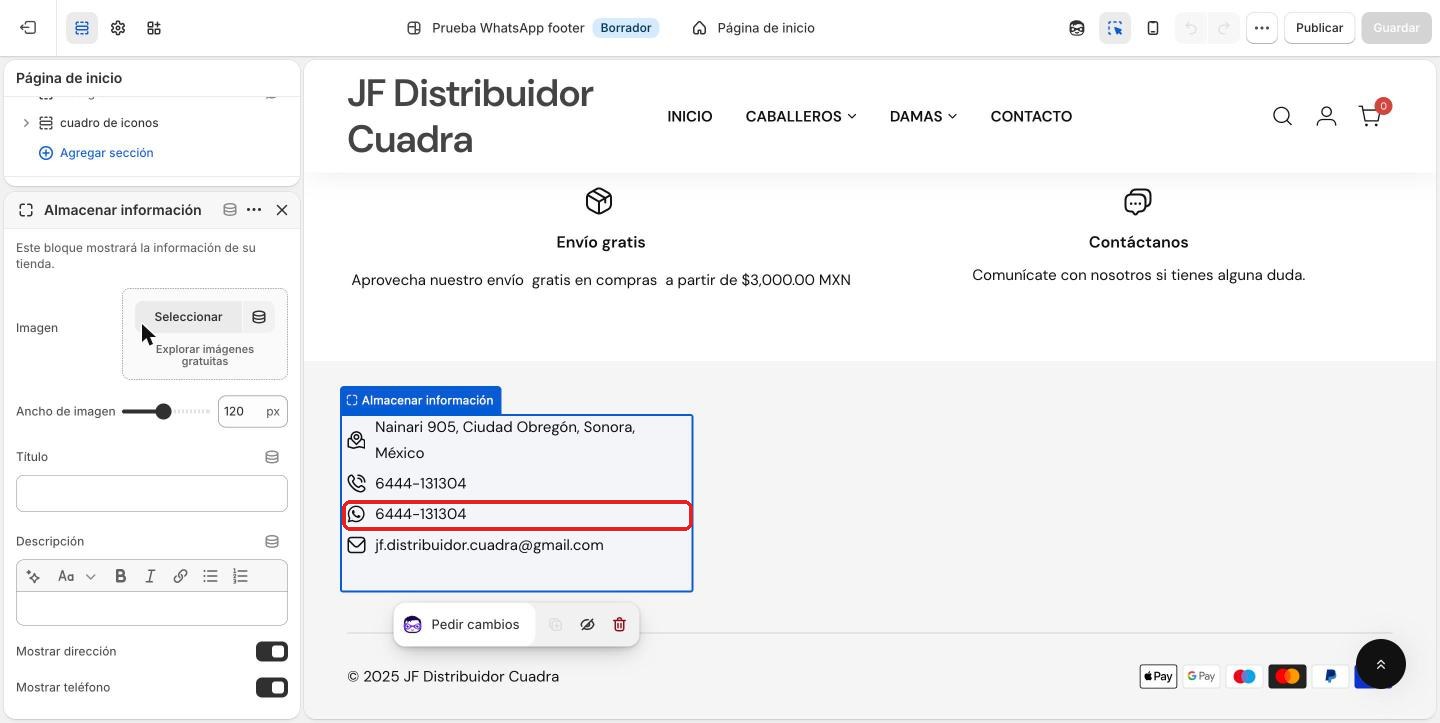
- Abre el editor del tema (ver Introducción).
- En la lista de la izquierda, baja hasta Pie de página, ábrelo con la flecha y haz clic en el bloque Almacenar información. También puedes hacer clic en la dirección o el teléfono de la vista previa.
- Baja hasta los campos de WhatsApp:
- WhatsApp: el número. Escríbelo a 10 dígitos (por ejemplo
6444-131304); la lada de México (+52) se agrega sola. Los espacios y guiones no importan. - Mensaje inicial de WhatsApp: opcional. Es el texto que aparece ya escrito cuando se abre el chat, por ejemplo
Hola, vengo de la tienda en línea.
- WhatsApp: el número. Escríbelo a 10 dígitos (por ejemplo
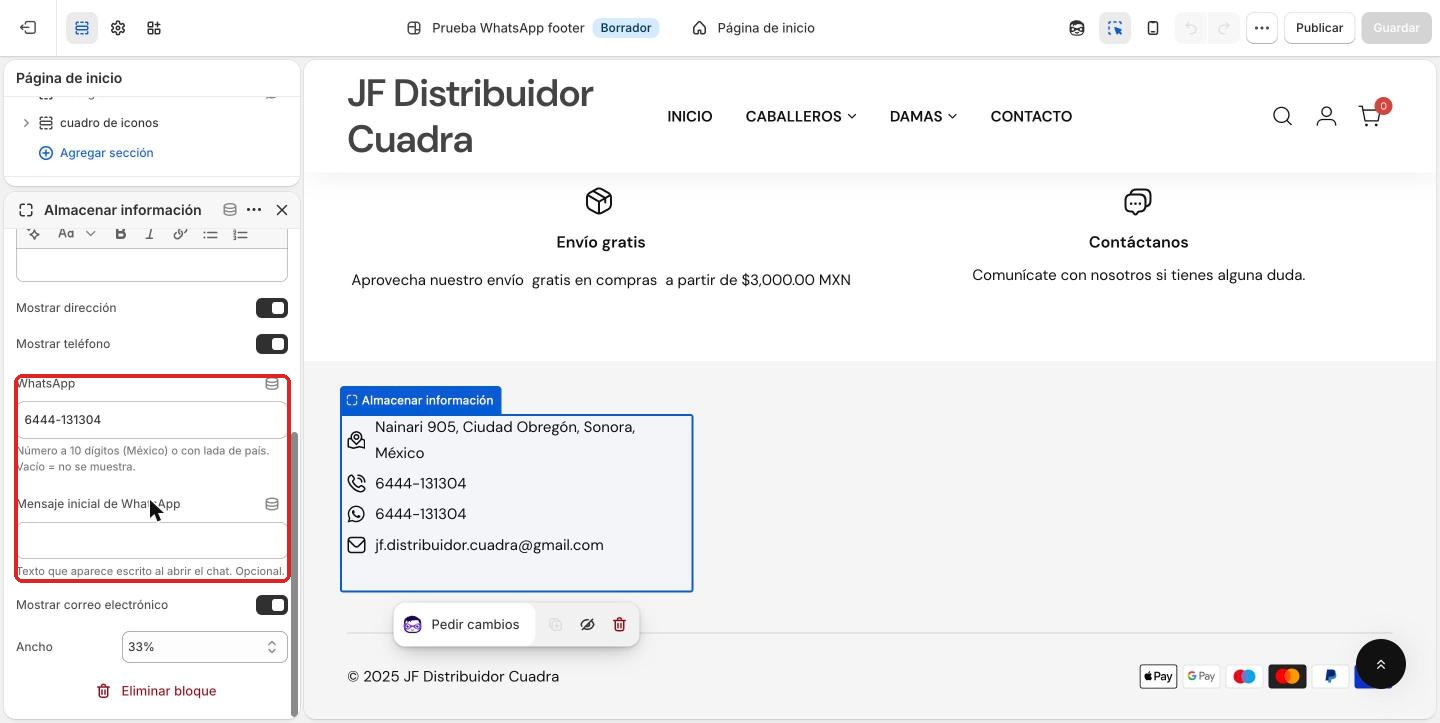
- Haz clic en Guardar.
Para quitar WhatsApp del pie de página, borra el número del campo WhatsApp y guarda.
2. WhatsApp en la página Contacto
La página Contacto (menú CONTACTO de la tienda) tiene la sección Servicio al cliente con los Métodos de contacto: teléfono, WhatsApp, correo y horario. Ese texto se escribe a mano, así que si cambia el número hay que cambiarlo aquí también.
Abrir la página en el editor
- Abre el editor del tema.
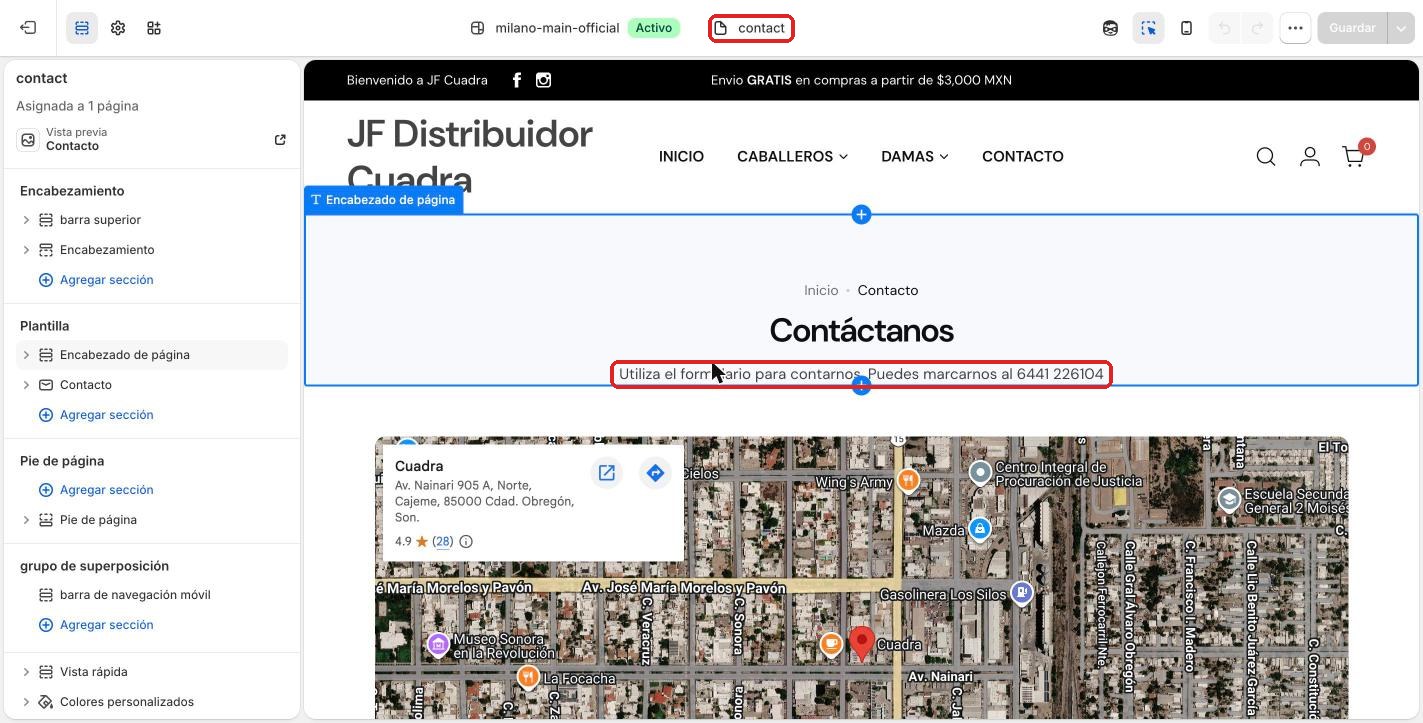
- En el selector de arriba al centro, elige Páginas y luego contact. La vista previa muestra la página Contáctanos.
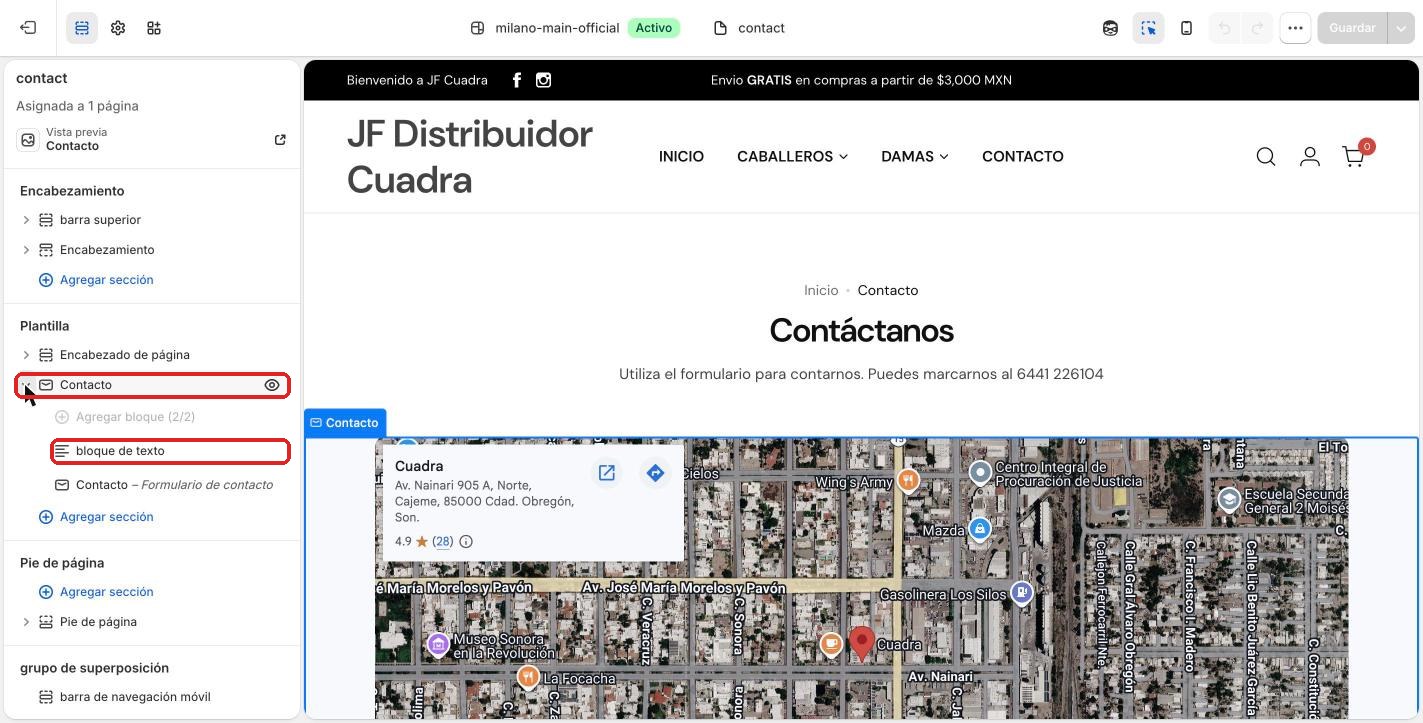
- En la lista de la izquierda, abre la sección Contacto con la flecha y haz clic en bloque de texto.
Cambiar el texto
El bloque tiene tres campos:
- Título: "Servicio al cliente".
- Descripción: la frase debajo del título.
- Contenido: los Métodos de contacto. Aquí está la línea Whatsapp: 6444-131304.
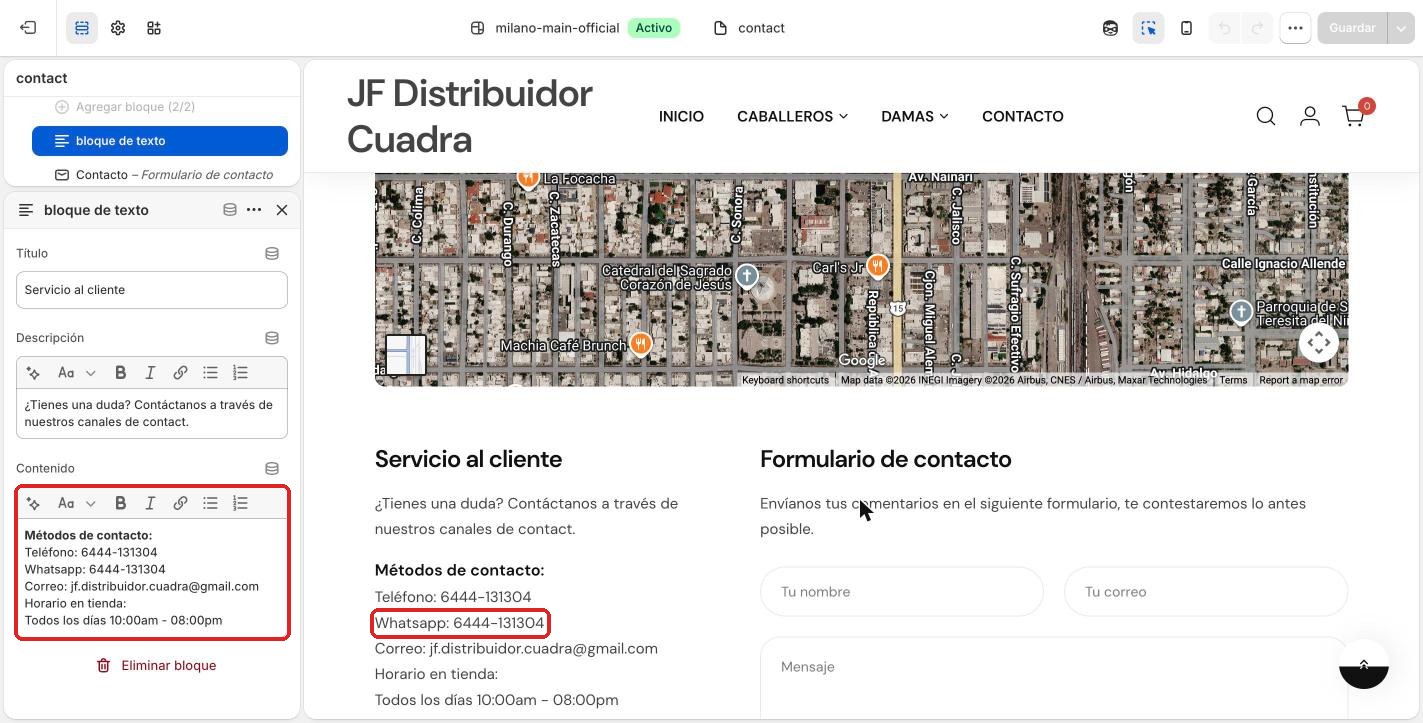
Haz clic dentro de Contenido, cambia el número y haz clic en Guardar.
Opcional: que el número abra WhatsApp
En la página Contacto el número es solo texto. Para que al tocarlo se abra el chat, conviértelo en enlace:
- En Contenido, selecciona el número con el mouse.
- Haz clic en el ícono de enlace (la cadena) de la barra del campo. Se abre Insertar enlace.
- En Enlace, escribe
https://wa.me/52seguido del número a 10 dígitos, sin espacios ni guiones. Para 6444-131304:https://wa.me/526444131304. - Marca Abrir este enlace en una ventana nueva y haz clic en Insertar.
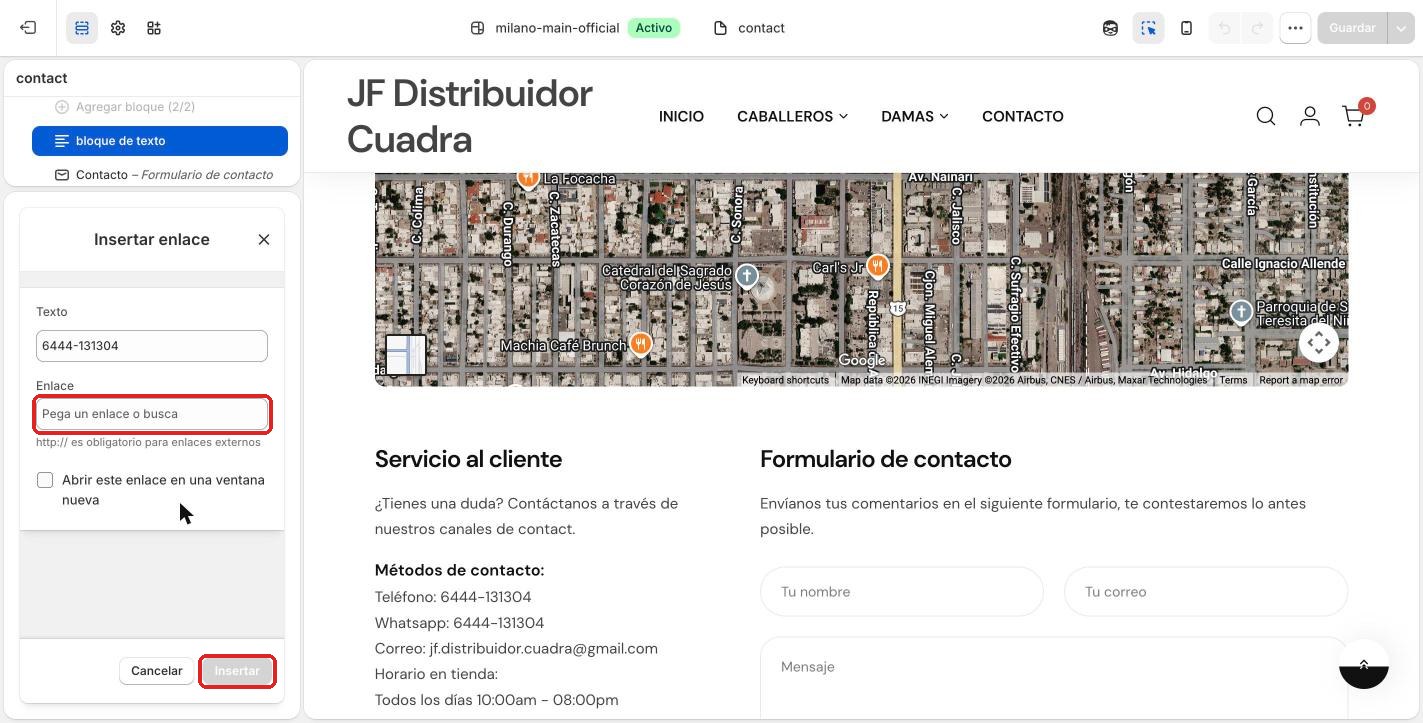
- Haz clic en Guardar.
En la parte de arriba de la misma página, la frase "Puedes marcarnos al 6444-131304" también muestra el número. Se cambia en la sección Encabezado de página > bloque de descripción.
Si cambia el número
Revisa estos cuatro lugares para que todos coincidan:
- Pie de página > Almacenar información > WhatsApp
- Engrane Configuración del tema > Almacenar información > teléfono (el que marca por teléfono en el pie de página)
- Página contact > Contacto > bloque de texto > Contenido (y su enlace, si lo tiene)
- Página contact > Encabezado de página > frase "Puedes marcarnos al…"